Barre de menus du Mac : comprendre température, ventilateurs et espace disque
Les valeurs de la barre de menus se lisent en fonction de ce que fait le Mac. Une température élevée pendant un export n’est pas forcément anormale. Un espace libre réduit demande aussi de regarder ce que macOS peut récupérer. Et un pourcentage CPU ne suffit pas sans identifier le processus responsable.
Température, ventilateurs, pression mémoire, espace disponible et processus sont plus utiles ensemble. Une vue d’état aide à relier leurs variations et à en chercher la cause.
Pour le comportement des ventilateurs sous charge, voir Apple Silicon : limitation thermique et ventilateurs. Pour comprendre les mesures de mémoire, voir Faut-il un nettoyeur de mémoire sur Mac ?.
À quoi sert chaque lecture
| Signal | Question utile | Interprétation trompeuse |
|---|---|---|
| CPU % | Quel processus est actif en ce moment ? | Mon Mac est-il « à 40 % » dans l’absolu ? |
| GPU % | Un navigateur, un aperçu ou une tâche ML pousse-t-il le GPU discret/intégré ? | Dois-je réinstaller macOS parce que le GPU a connu un pic d’activité ? |
| Température | Cette puce est-elle chaude pour cette charge et cette température ambiante ? | Tout chiffre au-dessus de 50°C est-il une panne ? |
| Vitesse des ventilateurs (tr/min) | Les ventilateurs s’adaptent-ils à la charge, sont-ils arrêtés ou réglés manuellement ? | Les laisser à pleine vitesse en permanence protège-t-il le Mac ? |
| Pression mémoire | macOS peine-t-il à répondre aux besoins en mémoire ? | Pourquoi la RAM libre n’est-elle pas maximisée ? |
| Espace disque libre | Ai-je encore de la marge pour le swap, les mises à jour et les exports ? | Pourquoi cela ne correspond-il pas exactement aux catégories du Finder ? |
| Vitesse réseau | L’interface physique est-elle occupée ? | Pourquoi le compteur virtuel d’un tunnel VPN est-il différent ? |
Sur les Mac Apple Silicon, les cœurs de performance et les cœurs à haute efficacité énergétique remplissent des rôles différents. Un cœur efficace occupé par l’indexation en arrière-plan n’indique pas la même charge qu’un long rendu sur les cœurs de performance.
Lire la température selon la charge et son évolution
Les puces sont conçues pour tourner chaudes sous charge. Ce qui compte :
- Corrélation avec une tâche. Pendant un export, une compilation, un modèle local ou un jeu, les températures montent ; une fois la tâche terminée, elles baissent. C’est normal.
- Symptômes de throttling soutenu. Le rendu de chaque image ralentit, les compilations prennent plus de temps, les ventilateurs restent bruyants après la fin du travail.
- Emplacement du capteur. Les capteurs près du CPU, du GPU et du SSD mesurent des températures différentes. Un seuil donné pour le CPU ne s’applique pas à tous les capteurs d’une autre app.
Si le Mac reste chaud après plusieurs minutes d’inactivité, vérifiez la température ambiante, la surface sur laquelle il repose et les processus qui consomment du CPU dans Moniteur d’activité. Sur Apple Silicon, commencez par identifier la tâche plutôt que d’appliquer une ancienne procédure de réinitialisation du SMC.
Garder les ventilateurs en mode automatique au quotidien
Sur les Mac équipés de ventilateurs, la régulation automatique maintient le bruit et la température dans une plage raisonnable. Forcer les ventilateurs au maximum rend un portable bruyant sans corriger un processus qui s’emballe. Imposer le mode silencieux pendant un long export achète le silence au prix d’un bridage des performances.
Une approche pratique :
- Laissez le contrôle automatique pour le travail quotidien.
- Utilisez temporairement un préréglage de refroidissement plus énergique quand vous lancez sciemment un long rendu et que la durée compte plus que le bruit.
- Revenez ensuite au mode automatique pour que macOS reprenne la main.
- Examinez les processus si les ventilateurs restent bruyants sans charge évidente.
Espace disque : libre, purgeable et « Données système »
L’espace libre n’est pas un seul concept :
- Blocs vraiment libres prêts pour de nouvelles écritures.
- Espace purgeable que macOS peut récupérer (instantanés locaux, caches jetables) quand l’espace vient à manquer.
- Résumés de catégories dans Réglages Système qui regroupent des restes qu’Apple ne détaille pas comme apps.
Finder, Réglages Système et df peuvent afficher des chiffres différents à cause des instantanés, des fichiers clonés ou du délai de récupération de l’espace. Avant d’acheter un outil parce que Données système semble volumineux, examinez la place disponible et les gros dossiers identifiables :
df -h /
du -sh ~/Library/Caches/* 2>/dev/null | sort -h | tail -15
Videz ensuite les caches qui peuvent être recréés, après avoir identifié l’app à laquelle ils appartiennent. Ne supprimez pas de fichiers inconnus dans /System.
Processus : trier, identifier, puis agir
Un panneau d’état devrait rendre l’action suivante évidente :
- Trier par CPU ou énergie.
- Identifier si la ligne est une app, un helper, un processus de rendu du navigateur ou un service système.
- Quitter l’app concernée ou échantillonner son processus ; ne pas forcer l’arrêt de
kernel_tasksur la seule base d’un conseil lu ailleurs. - Si un processus système occupe un cœur en continu après une longue période sans redémarrage, enregistrer son travail, redémarrer le Mac et vérifier si le problème revient.
Examinez ensemble les processus auxiliaires du navigateur. Une seule fenêtre Chrome peut créer plusieurs processus.
Coût d’arrière-plan du moniteur lui-même
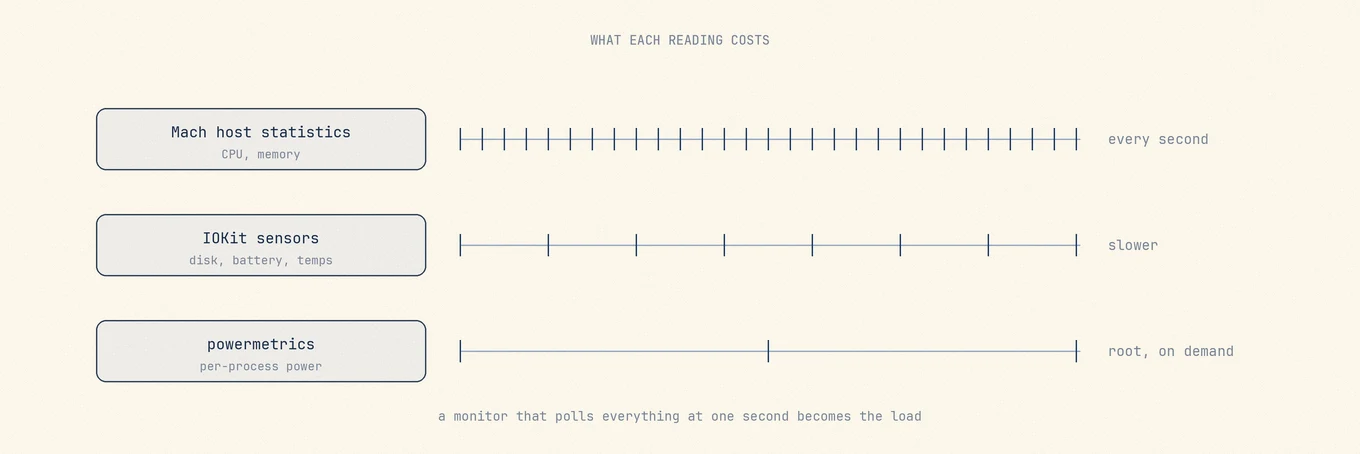
Les outils toujours actifs de la barre de menus consomment un peu de CPU, sortent régulièrement le processeur de son inactivité et utilisent parfois le GPU pour animer leur icône. Les bons moniteurs ralentissent leurs mises à jour quand une autre app est au premier plan, libèrent la mémoire de leur fenêtre peu après qu’on la masque et n’interrogent pas le disque sans cesse pour mesurer l’espace libre. Si un moniteur figure parmi vos plus gros consommateurs d’énergie au repos, affichez moins de mesures ou passez à une icône statique jusqu’à ce que vous ayez besoin de détails.
Les alertes de batterie des accessoires Bluetooth suivent le même principe. Une notification évite d’ouvrir le panneau, mais des vérifications trop fréquentes consomment elles aussi de l’énergie.
Ce que Mole peut vous apporter
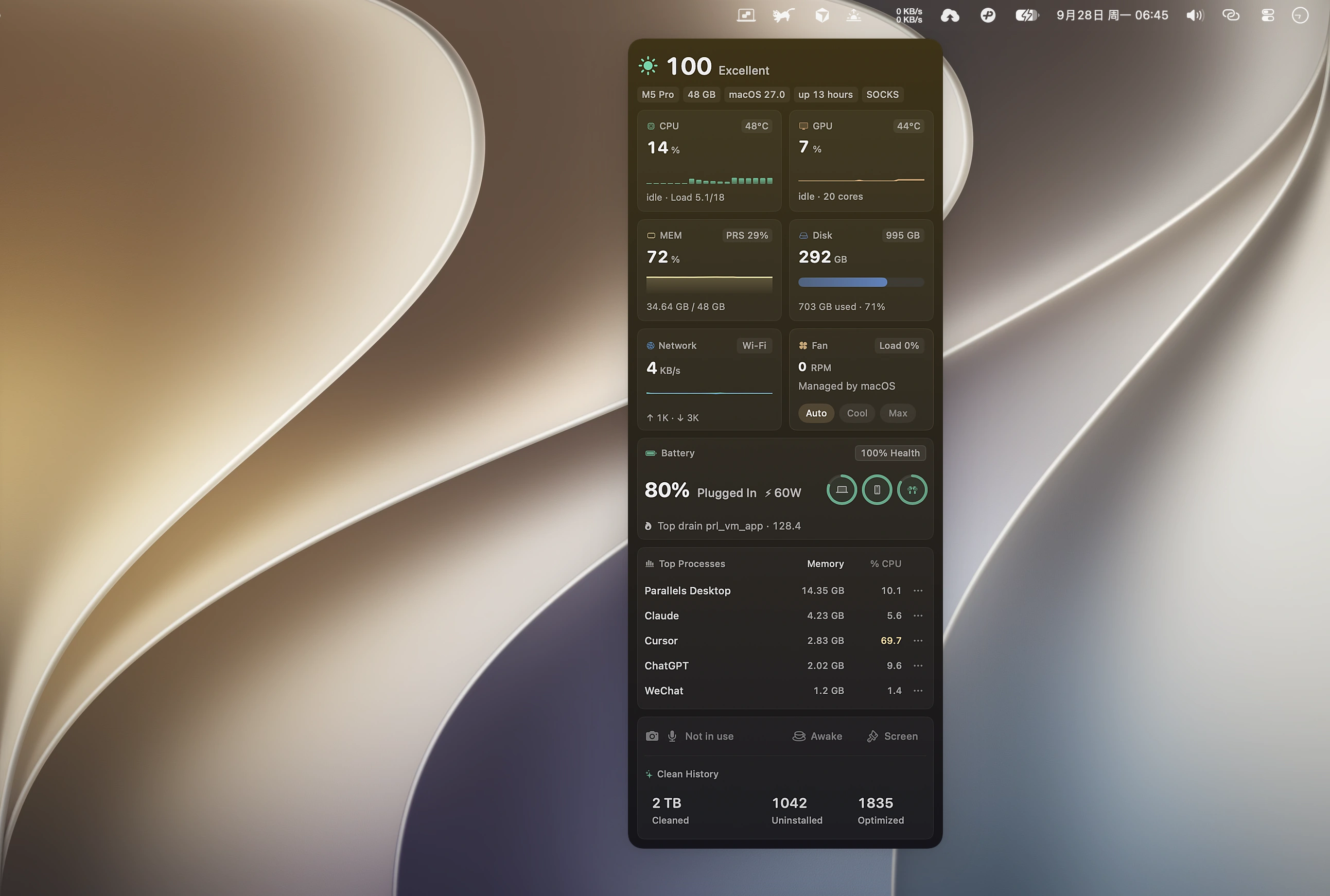
Mole regroupe ces mesures dans la vue d’état et la barre de menus. Les relevés de température Apple Silicon sont plus stables ; température et vitesse des ventilateurs peuvent être actualisées chaque seconde dans la barre de menus. Les deux vues actualisent l’espace disponible. Les processus sont triables, les retraits de points du score de santé sont expliqués et une notification peut signaler la batterie faible d’un accessoire Bluetooth. Les fenêtres masquées libèrent leur mémoire graphique en environ une minute, et la vue d’état s’actualise moins souvent lorsqu’une autre app est au premier plan.
Mole permet de suivre l’état du Mac pendant le nettoyage et les mises à jour. Moniteur d’activité fournit les détails de mémoire et d’énergie de macOS. Si les chiffres diffèrent, comparez d’abord le périmètre mesuré et l’heure du dernier relevé.
FAQ
Un MacBook chaud pendant un export est-il endommagé ?
La chaleur pendant un export ne suffit pas à conclure à une panne. Surveillez une chaleur inattendue au repos, des arrêts thermiques répétés, ou un throttling qui persiste après la fin de la charge.
Pourquoi l’espace libre ne correspond-il pas à Réglages Système ?
Les catégories, l’espace purgeable, les instantanés et le moment de la mesure diffèrent. Comparez avec df et la taille de dossiers précis avant de supprimer quoi que ce soit dont vous ne connaissez pas l’origine.
Dois-je faire tourner les ventilateurs au maximum toute la journée ?
Non. Utilisez le contrôle automatique au quotidien ; réservez les préréglages plus énergiques aux longues tâches lourdes lancées sciemment, puis revenez au mode automatique.
Un moniteur de barre de menus draine-t-il la batterie ?
Toute mesure permanente a un coût. Préférez les outils qui ralentissent en arrière-plan et vous laissent choisir une icône statique quand vous n’avez pas besoin d’animation.