Ventilateurs Mac et Apple Silicon : quand s'inquiéter de la chaleur
Un Mac à puce de série M peut chauffer et activer ses ventilateurs selon la tâche. Distinguez une charge normale d’un processus qui continue après la fin du travail.
Un boîtier chaud pendant une exportation vidéo ou une grosse compilation est normal. Une chaleur persistante sur une page statique mérite une vérification. Comparez la charge, la tendance de température, l’état thermique et les ventilateurs au lieu de juger une mesure isolée.
Comprendre la limitation thermique
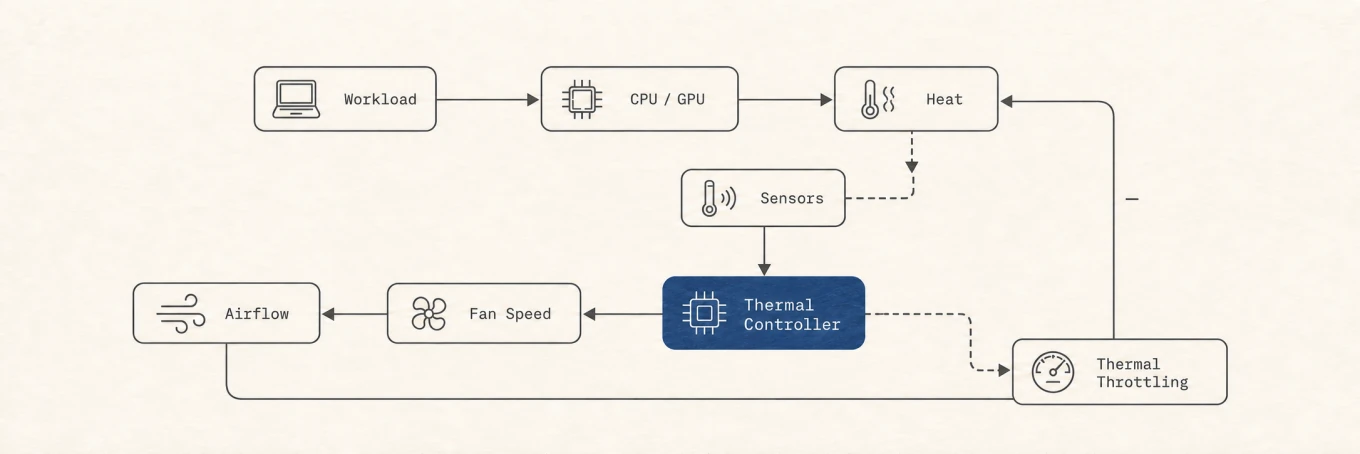
Apple Silicon surveille en permanence l’état thermique. Un Mac ventilé augmente d’abord la vitesse des ventilateurs, puis réduit les performances si le refroidissement ne suffit pas. Un MacBook Air sans ventilateur baisse sa puissance pendant une charge prolongée. Cette limitation protège la puce; elle ne prouve pas un dommage.
Comparez une même tâche au début puis après quelques minutes: durée d’exportation, fréquence d’images ou temps de compilation. Une température isolée ne suffit pas. Vérifiez aussi l’évolution de l’état thermique de macOS.
Chaleur normale ou anormale
Il est tout à fait normal que votre Mac devienne tiède, voire chaud, lors de tâches intensives. Des exemples de charges de travail normales à haute intensité incluent: * L'exportation de vidéos 4K ou 8K dans Final Cut Pro ou Premiere. * La compilation de grandes bases de code dans Xcode. * L'exécution locale de grands modèles linguistiques (LLM) ou de scripts d'apprentissage automatique complexes. * Le fait de jouer à des jeux exigeants en ressources graphiques.
Cependant, si votre Mac chauffe et que les ventilateurs deviennent audibles alors que vous naviguez simplement sur le Web ou restez sur le bureau, vous avez probablement affaire à une charge de travail anormale. Les processus indésirables, les fuites de mémoire ou les agents en arrière-plan mal optimisés en sont généralement la cause.
Causes fréquentes de chaleur inattendue
WindowServer et écrans externes
Le processus WindowServer de macOS est un coupable fréquent de la chaleur inattendue. Ce processus gère tout ce que vous voyez à l'écran. Lorsque vous connectez votre Mac à un écran externe haute résolution (en particulier les moniteurs 4K ou 5K à 120 Hz), WindowServer doit travailler beaucoup plus dur. Si vous remarquez que votre Mac chauffe simplement en branchant un moniteur, essayez de réduire la transparence dans les paramètres système ou de fermer les onglets Safari inutilisés comportant des animations lourdes.
Processus en arrière-plan incontrôlables
Parfois, une application ou un utilitaire en arrière-plan se bloque dans une boucle, consommant 100 % des performances d'un cœur de CPU à votre insu. Les coupables les plus courants incluent les outils de synchronisation cloud, les logiciels de mise à jour défectueux et les applications web mal optimisées (applications Electron).
Indexation Spotlight
Après une mise à jour de macOS ou un transfert de fichiers volumineux, le service d'indexation du système (mdworker ou mds) analysera votre disque pour mettre à jour la recherche Spotlight. Cela peut prendre des heures et générer une chaleur importante, mais le problème se résoudra de lui-même une fois l'indexation terminée.
Comment garder votre Mac au frais
Gardez les aérations libres et évitez les surfaces souples. Sur un Mac ventilé, Mole propose les modes Auto, Cool et Max pour une longue tâche, puis permet de rendre le contrôle au système. Le ventilateur ajoute une marge de refroidissement mais ne corrige pas un processus bloqué.
Les changements de refroidissement de la prochaine version sont encore en développement. Cool part de 50% de la vitesse maximale, augmente avec la température du CPU entre 75°C et 95°C et atteint 100% à 95°C. Le retour à Auto, activé par défaut, exige au moins 5 minutes de refroidissement manuel et 3 minutes continues avec une température CPU lissée au plus à 60°C et une charge au plus à 20%. Les chronomètres peuvent se chevaucher ; les deux conditions doivent être remplies. Une courte pause de travail ne suffit pas. Vous pouvez désactiver ce retour pour conserver le contrôle manuel. Revenir à Auto laisse macOS choisir la vitesse, sans imposer zéro au ventilateur.
75°C et 95°C sont les paramètres de la courbe de Mole, pas des limites universelles de surchauffe. La vitesse augmente rapidement avec la température et baisse avec une marge, pour éviter les accélérations et ralentissements répétés autour d’un seuil. Gardez Auto au quotidien et évaluez Cool lors d’une compilation ou d’un rendu long en comparant la durée et la température d’une même tâche.
Réservez Max aux charges lourdes dont la durée est limitée. Auto reste le bon réglage quotidien; une vitesse élevée augmente le bruit et la consommation.
Confirmer la limitation sur une même période
Température, CPU, ventilateurs et durée de la tâche doivent être observés ensemble. Une capture de température seule ne prouve pas une limitation.
| Signaux simultanés | Interprétation |
|---|---|
| Température en hausse, vitesse stable | Dissipation normale |
| Charge soutenue, température et ventilateurs en hausse | Refroidissement actif, pas forcément une anomalie |
| Même tâche de plus en plus lente, état thermique élevé | Limitation possible |
kernel_task augmente sur un Mac chaud |
Réponse qui limite le CPU disponible aux processus intensifs |
Apple explique que kernel_task participe à la gestion de la température du CPU. Ne le forcez pas à quitter. Laissez le Mac au repos cinq minutes, puis lancez deux fois le même export, build ou benchmark. Notez durée, principaux processus, température et ventilateurs. Un second passage nettement plus lent sans retour à un état thermique normal constitue un signal bien plus solide.
Un test reproductible de dix minutes
Établir une base à froid
Laissez le Mac au repos cinq minutes, notez l’environnement et les principaux processus, puis lancez une tâche fixe.
Comparer le second passage
| À relever | Premier passage | Second passage | Lecture |
|---|---|---|---|
| Durée | Même entrée | Même entrée répétée | Le second est-il nettement plus lent |
| Processus principal | CPU le plus élevé | Est-ce le même | Identifier la vraie source de chaleur |
| Température et état thermique | Pic et durée | Récupèrent-ils | Distinguer pic bref et accumulation |
| Ventilateurs | Début de la hausse | Vitesse élevée persistante | Confirmer la réponse du refroidissement |
FAQ
Est-ce que Mole me permet de contrôler les ventilateurs ?
Oui, sur les Mac compatibles qui exposent le contrôle des ventilateurs. Mole propose Auto, Cool et Max; aucun contrôle n’apparaît sur un Mac sans ventilateur.
Comment savoir ce qui fait chauffer mon Mac ?
Dans Status de Mole ou le Moniteur d’activité, comparez la charge CPU, les principaux processus, la tendance de température et l’état thermique. Une seule mesure ne désigne pas la cause.
Est-il sûr de faire tourner mes ventilateurs à pleine vitesse ?
Max convient à une charge soutenue de courte durée, mais Auto doit rester le réglage normal. Arrêtez le contrôle manuel en cas de bruit mécanique anormal ou d’absence de réaction de la vitesse.