Barra dei menu del Mac: leggere temperatura, ventole e spazio libero

I valori nella barra dei menu vanno letti in base a quello che sta facendo il Mac. Una temperatura alta durante un’esportazione non indica necessariamente un problema. Quando lo spazio libero è poco, conta anche quanto può recuperarne macOS. E con un uso elevato della CPU è utile identificare il processo responsabile.
Temperatura, ventole, pressione della memoria, spazio disponibile e processi sono più utili se osservati insieme. Un monitor di stato aiuta a collegare i cambiamenti e a capirne la causa.
Per il comportamento delle ventole sotto carico, vedi Apple Silicon: temperature e ventole. Per una lettura specifica sulla memoria, vedi Serve uno strumento per pulire la memoria del Mac?.
A cosa serve ciascuna lettura
| Segnale | Domanda utile | Interpretazione fuorviante |
|---|---|---|
| CPU % | Quale processo è attivo proprio ora? | Il mio Mac è «al 40%» in astratto? |
| GPU % | Un browser, Anteprima o un’attività di machine learning sta usando la GPU dedicata o integrata? | Devo reinstallare macOS perché la GPU ha fatto un picco una volta? |
| Temperatura | Questo chip è caldo per questo carico e ambiente? | Qualsiasi numero sopra 50°C è un guasto? |
| RPM ventola | Le ventole rispondono al carico o hanno una velocità impostata manualmente? | Posso forzare le ventole al massimo per sempre per la «salute»? |
| Pressione di memoria | macOS sta faticando a soddisfare il fabbisogno di memoria? | Perché la RAM libera non è massimizzata? |
| Disco libero | Ho ancora margine di lavoro per swap, aggiornamenti ed export? | Perché non coincide esattamente con le categorie del Finder? |
| Velocità di rete | L’interfaccia fisica è occupata? | Perché il contatore virtuale di un tunnel VPN è diverso? |
I Mac Apple Silicon aggiungono un’altra sfumatura: i core ad alte prestazioni e quelli ad alta efficienza hanno compiti diversi. Un core ad alta efficienza impegnato nell’indicizzazione in background non equivale a un rendering prolungato sui core ad alte prestazioni.
Leggi la temperatura insieme al carico e al suo andamento
I chip sono progettati per funzionare caldi sotto carico. Cosa conta:
- Correlazione con un’attività. Durante un export, una compilazione, un modello locale o un gioco le temperature salgono; quando l’attività termina, scendono. È normale.
- Sintomi di throttling prolungato. Il tempo di rendering dei fotogrammi si allunga, le compilazioni richiedono più tempo, le ventole restano rumorose dopo che il lavoro dovrebbe essere finito.
- Posizione del sensore. I sensori vicini a CPU, GPU e SSD misurano zone diverse. Controlla quale sensore stai leggendo prima di confrontarlo con una temperatura pubblicata altrove.
Se il Mac resta caldo dopo diversi minuti di inattività, controlla la temperatura ambiente, la superficie su cui è appoggiato e i processi che usano la CPU in Monitoraggio Attività. Su Apple Silicon, individua prima il lavoro in corso invece di seguire subito una vecchia procedura di ripristino dell’SMC.
Nel lavoro quotidiano lascia le ventole in automatico
Sui Mac con ventole, la regolazione automatica mantiene rumore e temperatura entro un intervallo ragionevole. Forzare le ventole al massimo rende un portatile rumoroso senza sistemare un processo fuori controllo. Imporre la modalità silenziosa durante un export lungo compra il silenzio al prezzo di prestazioni ridotte (throttling).
Un approccio pratico:
- Lascia il controllo automatico per il lavoro quotidiano.
- Usa temporaneamente un preset di raffreddamento più deciso quando avvii consapevolmente un rendering lungo e ti importa più finire presto che il rumore.
- Poi torna alla modalità automatica, così macOS riprende il controllo.
- Controlla i processi se le ventole restano rumorose senza carico evidente.
Spazio disco: libero, liberabile e «Dati di sistema»
Lo spazio libero non è un solo concetto:
- Blocchi davvero liberi pronti per nuove scritture.
- Spazio liberabile che macOS può recuperare (snapshot locali, cache usa e getta) quando lo spazio scarseggia.
- Riepiloghi di categorie in Impostazioni di Sistema che raggruppano residui che Apple non dettaglia come app.
Finder, Impostazioni di Sistema e df possono mostrare valori diversi per via di snapshot, file clonati e ritardi nel recupero dello spazio. Prima di comprare uno strumento perché Dati di sistema sembra troppo grande, controlla lo spazio disponibile e le cartelle di cui conosci il contenuto:
df -h /
du -sh ~/Library/Caches/* 2>/dev/null | sort -h | tail -15
Poi elimina le cache che possono essere ricreate, dopo aver verificato a quale app appartengono. Non cancellare file sconosciuti in /System.
Processi: ordina, identifica, poi agisci
Un pannello di stato dovrebbe rendere ovvia l’azione successiva:
- Ordina per CPU o energia.
- Identifica se la riga è un’app, un helper, un renderer del browser o un servizio di sistema.
- Chiudi l’app interessata o campiona il processo; non forzare la chiusura di
kernel_tasksolo sulla base di un consiglio letto altrove. - Se un processo di sistema occupa continuamente un core dopo molti giorni senza riavvio, salva il lavoro, riavvia e verifica se il consumo torna normale.
Raggruppa i processi ausiliari del browser per vederne il consumo totale. Una sola finestra di Chrome può generare diversi processi.
Costo in background del monitor stesso
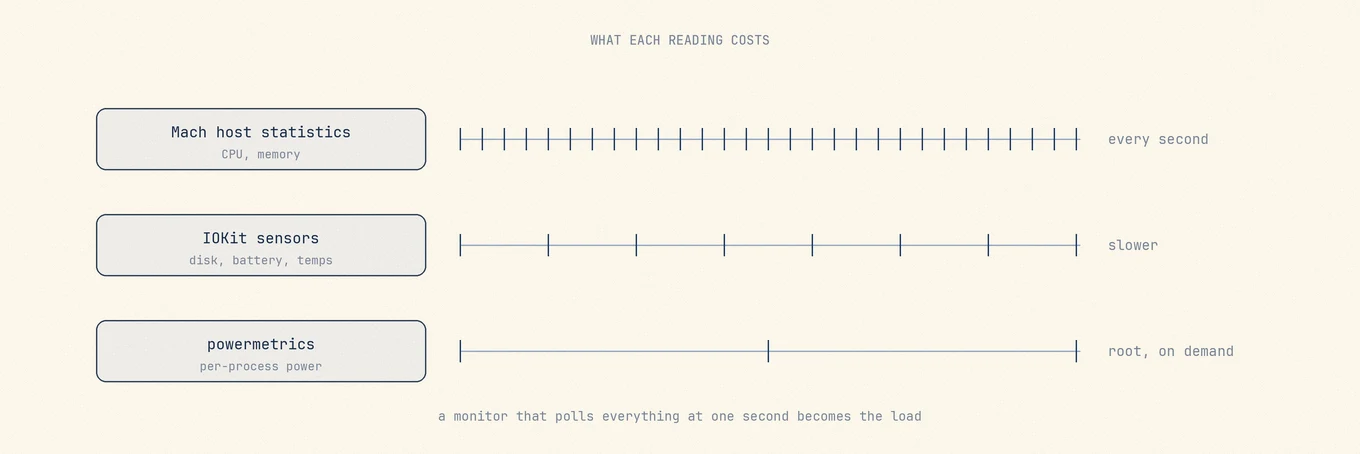
Gli strumenti sempre attivi della barra dei menu usano un po’ di CPU, risvegliano spesso la CPU dall’inattività e possono usare la GPU per animare l’icona. I buoni monitor si aggiornano meno spesso quando un’altra app è in primo piano, rilasciano la memoria della finestra poco dopo che l’hai nascosta ed evitano di interrogare continuamente il disco per misurare lo spazio libero. Se un monitor è tra i tuoi maggiori consumatori di energia a riposo, mostra meno metriche o passa a un’icona statica finché non ti servono i dettagli.
Lo stesso vale per gli avvisi di batteria degli accessori Bluetooth. Una notifica evita di aprire il pannello, ma controlli troppo frequenti consumano a loro volta energia.
Dove entra Mole
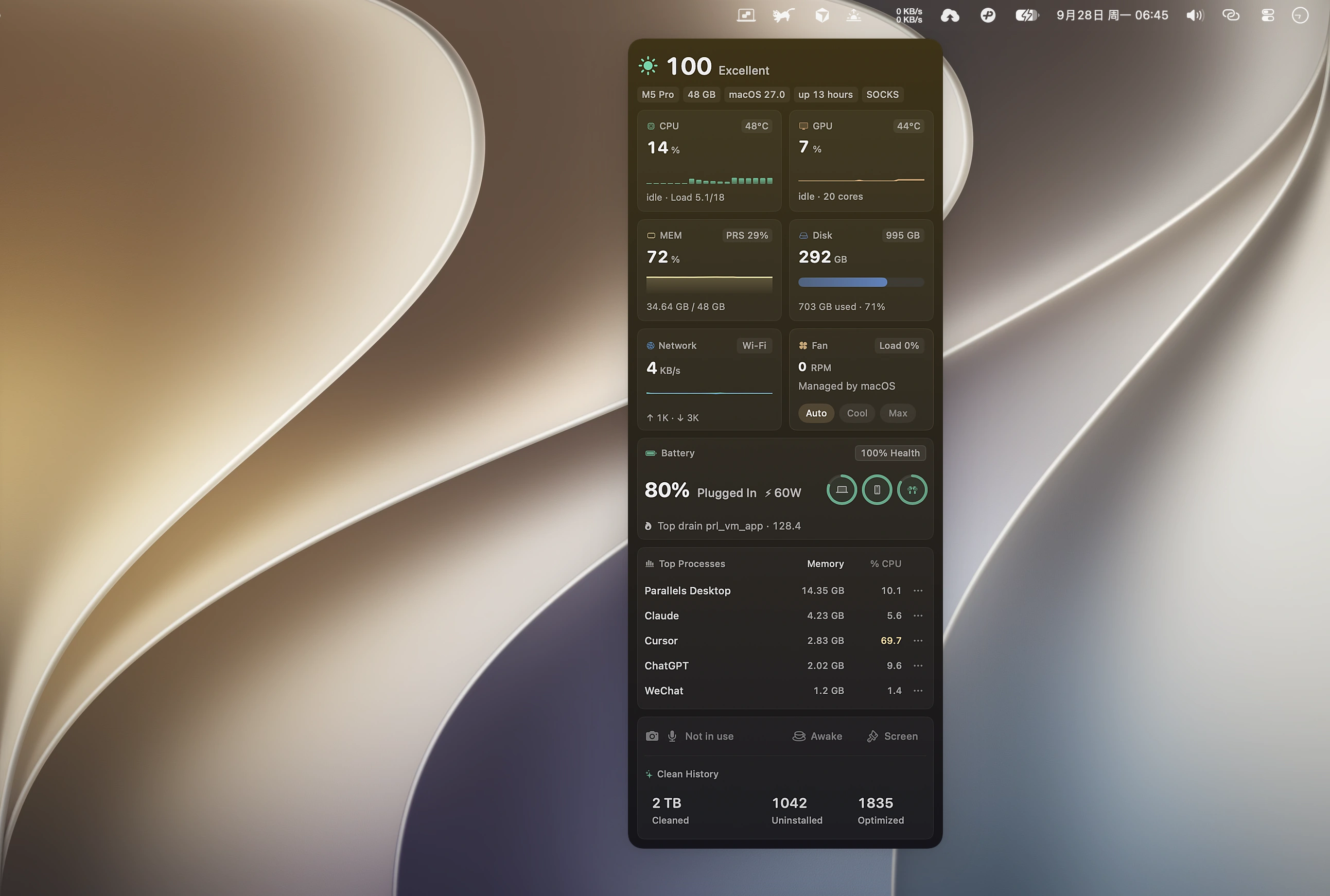
Mole riunisce queste misure nella vista Stato e nella barra dei menu. Le letture di temperatura su Apple Silicon sono più stabili; temperatura e velocità delle ventole possono aggiornarsi ogni secondo nella barra dei menu. Entrambe le viste aggiornano lo spazio disponibile. Puoi ordinare i processi, leggere i motivi delle riduzioni del punteggio di salute e ricevere avvisi per la batteria bassa degli accessori Bluetooth. Le finestre nascoste rilasciano memoria grafica entro circa un minuto e Stato si aggiorna meno spesso quando un’altra app è in primo piano.
Mole permette di controllare il Mac mentre pulisci o aggiorni le app. Monitoraggio Attività offre i dettagli di macOS su memoria ed energia. Se i valori non coincidono, confronta prima cosa viene misurato e quando è stato aggiornato.
Domande frequenti
Un MacBook caldo durante un export è danneggiato?
Il calore durante un’esportazione non basta a indicare un guasto. Controlla se il Mac resta caldo a riposo, si spegne per la temperatura o continua a rallentare dopo la fine del lavoro.
Perché il disco libero non coincide con Impostazioni di Sistema?
Categorie, spazio liberabile, snapshot e momento della misura differiscono. Confronta con df e con le dimensioni di cartelle precise prima di eliminare qualcosa di cui non conosci l’origine.
Dovrei tenere le ventole al massimo tutto il giorno?
No. Usa il controllo automatico ogni giorno; riserva i preset più decisi ai lavori pesanti che avvii consapevolmente, poi torna alla modalità automatica.
Un monitor della barra dei menu scarica la batteria?
Qualsiasi monitoraggio continuo ha un costo. Preferisci strumenti che rallentano in background e ti lasciano scegliere un’icona statica quando non ti serve l’animazione.