Aide
1. Télécharger et essayer
Cliquez sur Télécharger et essayer. Faites glisser Mole dans Applications et lancez-le. Chaque outil payant fonctionne deux fois sans licence.
2. Acheter une licence
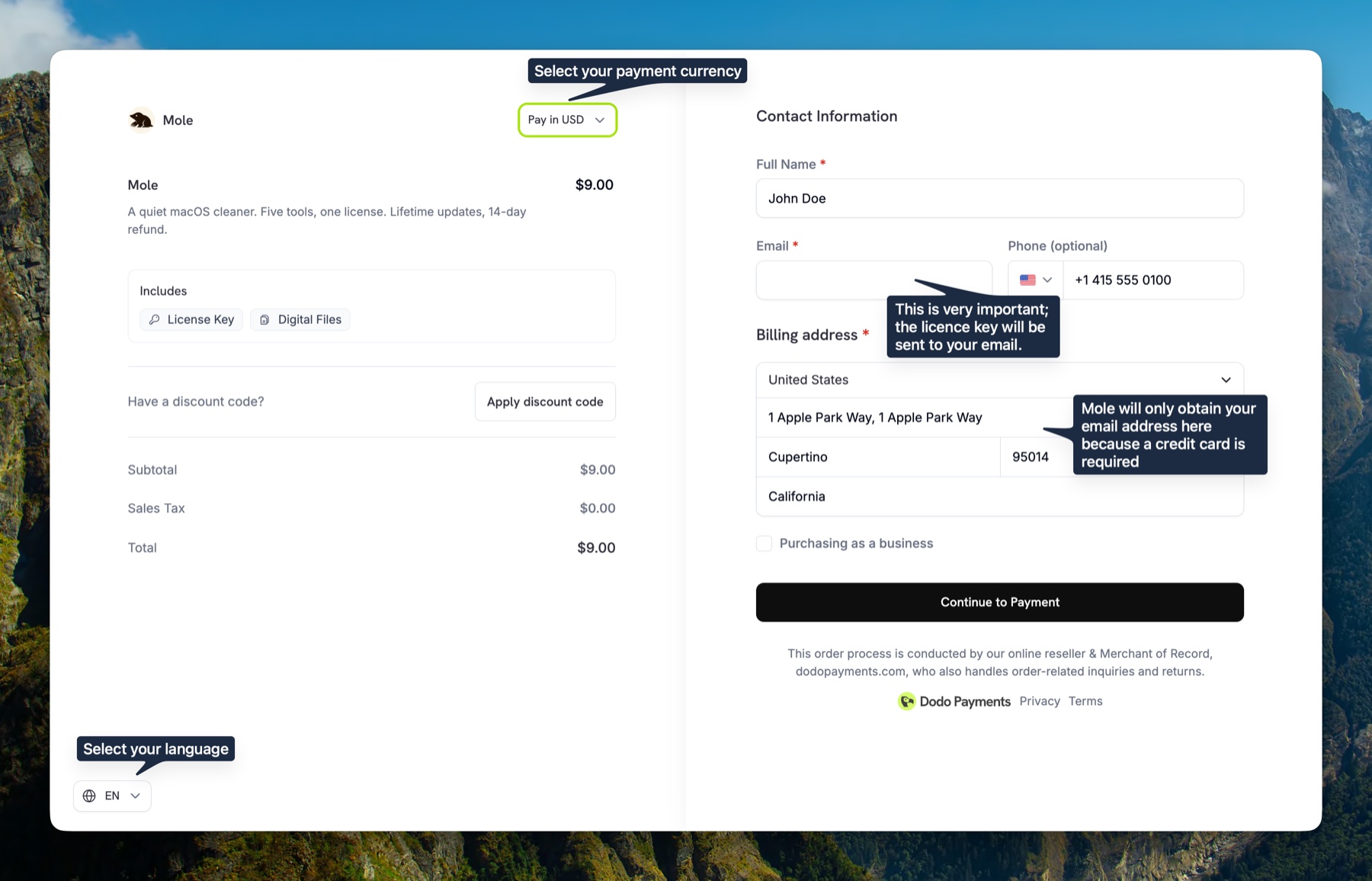
Depuis la page d’accueil, cliquez sur le bouton d’achat. Vous arriverez sur la page de paiement sécurisée de Dodo Payments.
Comment payer avec WeChat Pay depuis la Chine continentale ? Sur la page de paiement, vérifiez que la devise est le yuan chinois (CNY) et changez-la si nécessaire. Vérifiez aussi que le sélecteur de langue en dessous est réglé sur le chinois. Renseignez vos coordonnées et votre adresse de facturation, puis passez à la deuxième page pour choisir WeChat Pay. La clé de licence sera envoyée à l’adresse e-mail indiquée lors de l’achat.
- Remplissez Contact Information : votre nom, une adresse e-mail que vous consultez tous les jours et un numéro de téléphone. La clé de licence sera envoyée à cette adresse, alors vérifiez soigneusement l’orthographe avant de payer. Les adresses Apple iCloud (
@icloud.com,@me.com,@mac.com) ainsi que les adresses de transfert ou de relais de confidentialité (comme@duck.com) filtrent ou suppriment souvent ces e-mails sans avertissement ; une boîte Gmail ou Outlook est la plus fiable. - Remplissez Billing Address : pays, ville, région, code postal.
- Cliquez sur Continue to Payment.
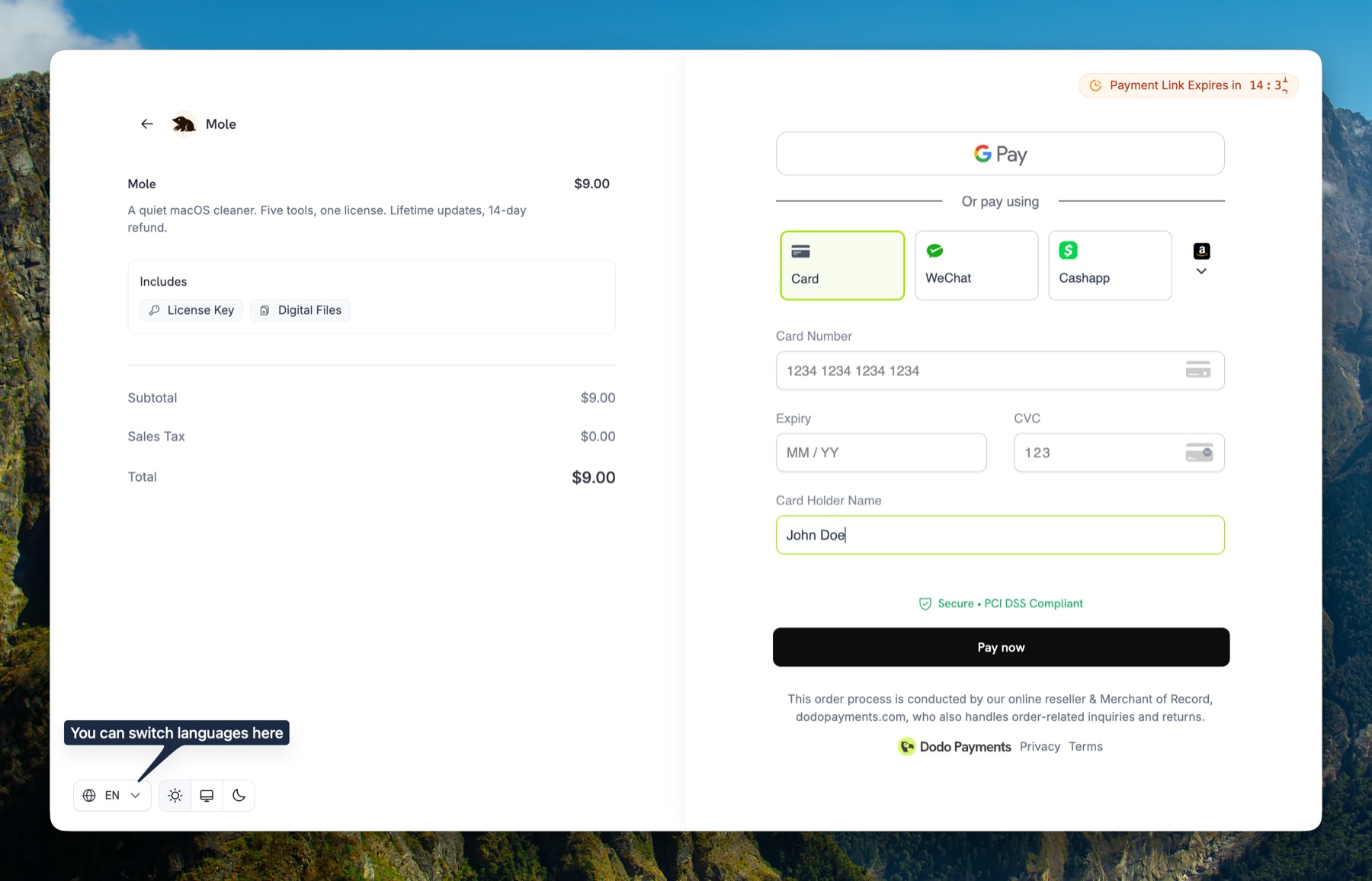
- Choisissez un moyen de paiement : carte, Apple Pay, Google Pay, WeChat ou Cash App.
- Confirmez le paiement. La clé de licence est envoyée une fois le paiement confirmé. Certains moyens de paiement prennent plus de temps.
3. Activer Mole
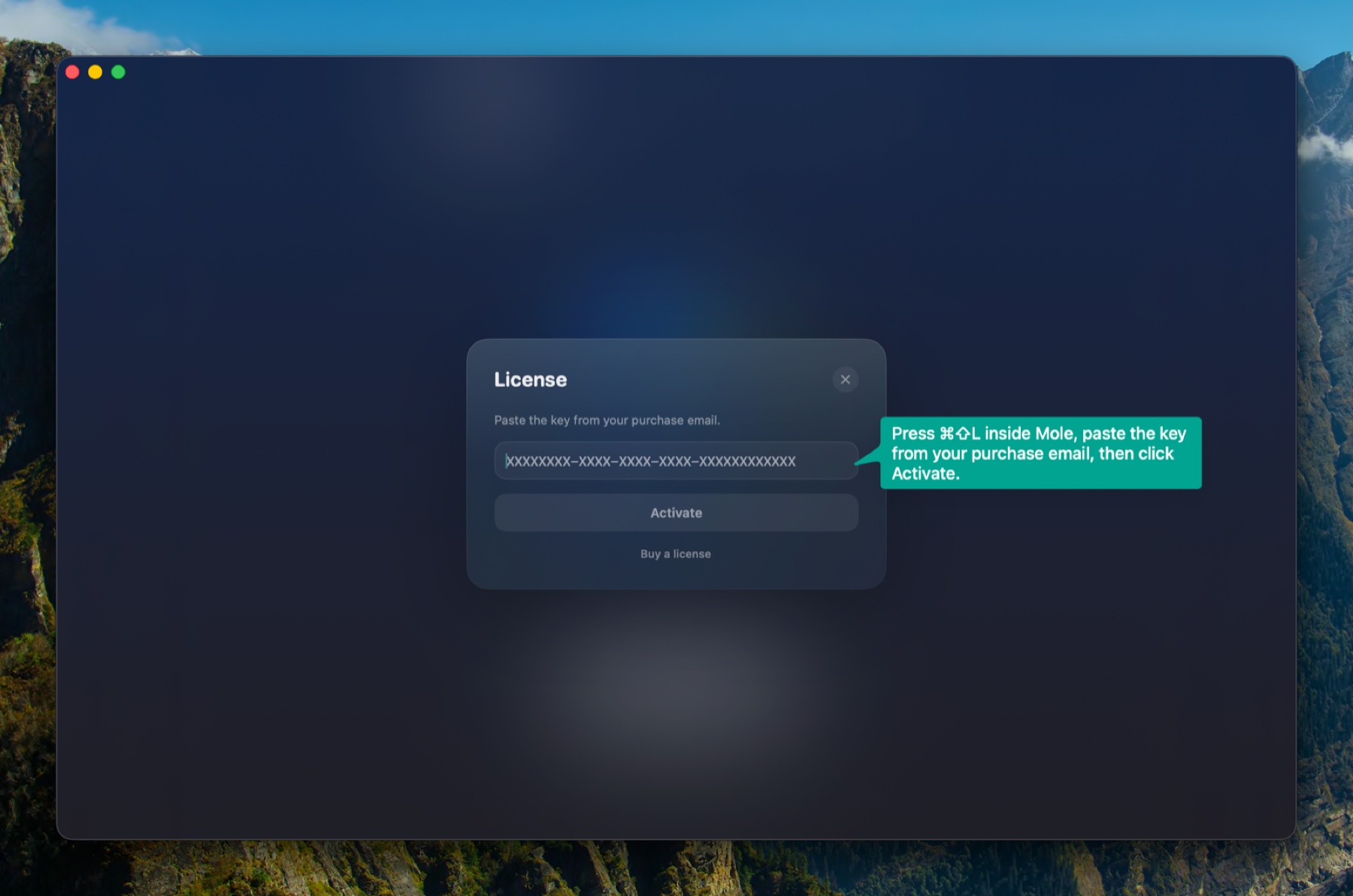
- Ouvrez l’e-mail de Dodo Payments et copiez la clé de licence.
- Ouvrez Mole. Appuyez sur
Cmd + Shift + L(ou ouvrez le menu Mole dans la barre des menus macOS et choisissez Licence…). - Collez la clé et cliquez sur Activer. Mole supprime automatiquement les espaces et sauts de ligne accidentels.
- Vous verrez Tous les outils déverrouillés. C’est tout.
L’activation affiche une erreur réseau
L’activation contacte l’API de licence Dodo Payments en HTTPS. Certains VPN, proxys, filtres DNS ou règles de routage fractionné peuvent bloquer cette requête. Si le message revient, désactivez le VPN/proxy ou passez brièvement par un partage de connexion ou une connexion directe, puis cliquez à nouveau sur Activer. Mole envoie seulement la clé de licence et un court libellé d’appareil pour l’activation.
L’e-mail de licence n’est pas arrivé
Il arrive généralement peu après la confirmation du paiement. Si vous ne le voyez pas, vérifiez votre dossier Courrier indésirable ou Spam et recherchez Dodo dans votre boîte. Les adresses Apple iCloud (@icloud.com, @me.com, @mac.com) et les adresses de relais le bloquent parfois purement et simplement. Si rien n’apparaît après quelques minutes, écrivez à hi@mole.fit en indiquant votre Payment ID ou l’e-mail d’achat ; je renverrai la clé, ou je l’enverrai à une autre boîte.
Vous pouvez aussi utiliser le portail client Dodo Payments. Saisissez l’e-mail utilisé lors du paiement, ouvrez le lien de connexion à usage unique envoyé par Dodo, puis consultez la commande, téléchargez la facture et retrouvez la clé de licence Mole liée à cet achat.
4. Changer de Mac
Le nombre de Mac utilisables simultanément dépend de l’édition achetée. L’édition actuellement en vente en couvre 2. Pour en utiliser davantage, achetez des licences supplémentaires ; chaque clé conserve sa propre liste d’appareils. Pour la transférer : ouvrez Mole sur l’ancien Mac, appuyez sur Cmd + Shift + L, cliquez sur Désactiver. Activez ensuite sur le nouveau Mac avec la même clé. Si ce Mac a été vendu, est hors service ou a déjà été effacé, vous pouvez le désactiver vous-même depuis le portail client Dodo Payments ci-dessus, sans avoir besoin de la machine.
5. Remboursement et factures
Si Mole ne correspond pas à vos attentes, écrivez à hi@mole.fit dans les 14 jours avec votre Payment ID ou l’e-mail d’achat. Consultez la politique de remboursement pour les détails.
Ajoutez une phrase dans l’e-mail sur ce qui vous a semblé difficile ou décevant dans Mole. Cela m’aide à traiter plus vite et à améliorer le produit.
Dodo Payments génère automatiquement un reçu après chaque achat. Pour une facture formelle (nom d’entreprise ou TVA), écrivez dans les 30 jours suivant l’achat.
6. Réglages et raccourcis · Preview
Appuyez sur Cmd + , pour ouvrir Réglages. Réglages comporte trois onglets. Les valeurs par défaut sont pensées pour fonctionner telles quelles, et la plupart des gens ne touchent qu’à la langue, aux raccourcis et à la barre des menus. Tout est listé ci-dessous onglet par onglet ; la section 7 explique comment choisir.
Général regroupe les bases :
- Langue change la langue de l’interface, effective après un redémarrage de l’app.
- Licence affiche l’état d’activation et permet d’activer, de désactiver, de changer d’appareil ou de récupérer une place quand la limite est atteinte.
- Accès complet au disque affiche l’état de l’autorisation et ouvre le volet correspondant des Réglages Système.
- Suppression du cache décide du sort des caches : Permanent supprime les caches sans passer par la Corbeille, Corbeille permet de restaurer les fichiers tant qu’ils s’y trouvent.
- Éléments protégés liste les dossiers que vous avez marqués vous-même, et toutes les analyses suivantes les ignorent. Rien ne s’ajoute depuis ce volet : pendant une révision de nettoyage, choisissez Ne jamais nettoyer cet élément pour une ligne, ou Ne jamais nettoyer les dossiers « X » pour toute une catégorie. Ce volet sert seulement à consulter et à retirer. La protection intégrée de Mole est autre chose, elle n’apparaît pas dans cette liste et ne se désactive pas.
- Afficher le nettoyage et l’entretien IA affiche l’entrée en forme de Lune lorsque des données d’outils IA sont trouvées ; activé par défaut.
- Supprimer aussi les données et réglages présélectionne aussi les données d’app admissibles ; désactivé par défaut, les données partagées et profils protégés restent soumis à leur examen habituel.
- Désinstallation rapide garde la liste des apps après une désinstallation réussie, avec un bref résultat en bas ; désactivé par défaut, les résultats incomplets ouvrent toujours la page de résultat.
Outils regroupe Garder l’écran allumé, Nettoyer l’écran, la batterie et les ventilateurs :
- Verrou de saisie de Nettoyer l’écran utilise l’autorisation Accessibilité de macOS pour bloquer la saisie pendant une session ; le réglage donne accès à ce volet d’autorisation. C’est l’autorisation qui laisse une app contrôler le Mac, pas la prise en charge du lecteur d’écran de la section 8.
- Arrêter l’accélération après refroidissement rend le contrôle à macOS quand température et charge baissent et est activé par défaut.
Barre des menus pilote le panneau de la barre des menus et ses outils rapides :
- Lancer à l’ouverture de session ouvre Mole dès que vous ouvrez votre session.
- Icône de barre des menus affiche des mesures chiffrées, une icône compacte ou un coureur qui s’anime selon la charge.
- Barre des menus uniquement garde Mole dans la barre des menus en arrière-plan ; l’icône du Dock reste affichée tant que la fenêtre est ouverte.
- Style du coureur choisit le personnage ou une silhouette fixe : c’est purement visuel et sans effet sur les mesures. Les personnages courent vers la gauche par défaut, et Inverser le sens les tourne vers la droite.
- Mesures visibles définit deux indicateurs de la barre des menus, chacun affichant CPU, Mémoire, Pression, Swap, GPU, Disque, Température, Batterie, Puissance, Ventilateur ou Appareils. Les deux indicateurs ne peuvent pas porter la même mesure : si vous la choisissez deux fois, Mole bascule l’autre indicateur sur Mémoire (ou CPU). Le dernier indicateur visible ne peut pas être masqué, sinon la barre des menus serait vide. Les Mac sans batterie interne ne proposent pas Batterie.
- Disposition place les deux mesures côte à côte, chaque valeur sous une petite étiquette (par défaut), ou les empile sur deux lignes.
- Débit réseau est un réglage à part : il ajoute une colonne de débit montant et descendant à côté de ces deux indicateurs, sans prendre leur place.
- Le raccourci Ouvrir Mole se règle dans Réglages › Barre des menus; ceux de Garder l’écran allumé et Nettoyer l’écran dans Réglages › Outils. Sur une nouvelle installation, Ouvrir Mole utilise
⌃⌥⌘M; les deux autres sont sans raccourci. - Alertes confidentialité vous avertissent quand la caméra ou le micro est utilisé. Survolez une notification et choisissez Ne plus avertir pour cette app ; vous pourrez ensuite gérer la liste dans Réglages › Barre des menus. L’action apparaît uniquement si macOS peut identifier l’app.
Raccourcis :
Cmd + ,ouvrir RéglagesCmd + Shift + Louvrir le panneau LicenceEscfermer toute superposition (Réglages, Licence, Diagnostic, panneaux de révision)- Le raccourci Ouvrir Mole se règle dans Réglages › Barre des menus; ceux de Garder l’écran allumé et Nettoyer l’écran dans Réglages › Outils.
7. Conseils d’usage quotidien
Les sections précédentes couvrent l’installation et les opérations. Ces notes vous aident à régler Mole sur votre rythme de travail.
Raccourcis de la barre des menus
Le raccourci Ouvrir Mole se règle dans Réglages › Barre des menus; ceux de Garder l’écran allumé et Nettoyer l’écran dans Réglages › Outils. Sur une nouvelle installation, Ouvrir Mole utilise ⌃⌥⌘M ; les deux autres sont à définir. Cliquez dans le champ, appuyez sur la combinaison, puis sur Entrée ; Mole remplace toute liaison antérieure pour cette action.
Choix qui fonctionnent bien : ⌘⇧O pour Ouvrir Mole afin de jeter un œil au CPU et à la mémoire ; une touche de fonction ou ⌥⇧K pour Garder l’écran allumé lors d’une présentation ou d’un long téléchargement ; ⌃⌥C pour Nettoyer l’écran avant d’essuyer l’écran et le clavier, surtout avec le verrou de saisie.
Lire les deux lignes de la barre des menus
Le CPU additionne tous les cœurs, et sur Apple Silicon les cœurs d’efficacité comptent autant que les autres : une indexation en arrière-plan, une sauvegarde ou un téléchargement font monter le chiffre sans que rien ne peine. Les pointes brèves sont normales. Mole commence à retirer des points au score de santé à 50 % et considère 85 % comme vraiment élevé, mais la valeur à surveiller est celle qui ne redescend jamais, signe habituel d’un processus coincé dans une boucle ; ouvrez le panneau de la barre des menus pour voir les cinq processus les plus gourmands en CPU.
La mémoire indique ce qui est utilisé, et ce n’est pas là-dessus que Mole juge sa santé : il lit la pression, parce que macOS occupe délibérément la mémoire libre avec du cache. Une mémoire pleine, c’est le système qui travaille, pas un système à court de mémoire. Mettez Pression sur l’une des lignes pour suivre directement ce signal ; Swap mérite aussi un coup d’œil, car seule une croissance continue à cet endroit signifie que la mémoire manque vraiment.
Disque concerne le volume de démarrage : Mole retire des points à partir de 80 % et juge 93 % serré, parce que macOS a encore besoin de marge pour les fichiers d’échange et les instantanés locaux. Température, Ventilateur et Appareils dépendent de ce que la machine et le matériel connecté savent remonter, et une mesure impossible à lire n’affiche aucun chiffre.
Quand toucher aux ventilateurs
Les Mac compatibles proposent Auto, Frais et Max, et Auto est la valeur par défaut, c’est-à-dire macOS aux commandes. Le système équilibre déjà bruit, consommation et température, il n’y a donc normalement rien à faire ici. Le seul cas qui justifie de reprendre la main : vous savez qu’une longue séquence de travail lourd arrive et vous préférez lancer les ventilateurs à l’avance plutôt que de les voir rattraper la chaleur.
Frais démarre les ventilateurs vers la moitié de leur vitesse et les accélère quand le CPU chauffe, et Max les pousse à fond. Par défaut, les deux repassent en Auto une fois que la température et la charge du CPU sont restées basses quelques minutes ; pour les garder jusqu’à ce que vous repassiez vous-même en Auto, désactivez « Arrêter l’accélération après refroidissement » dans Réglages › Outils. Quitter Mole rend toujours la main au système. Le premier changement demande une autorisation administrateur, une seule fois. Après une sortie de veille ou une mise à jour système, macOS peut reprendre les ventilateurs : Mole indique alors le retour en Auto au lieu de faire comme si le réglage tenait toujours.
À quelle fréquence lancer Optimiser
Optimiser commence par une tentative de réparation pour le changement de méthode de saisie, Spotlight, le Centre de notifications et le presse-papiers universel, puis lance la maintenance plus profonde. Une tâche est ignorée quand sa propre vérification la juge inutile, par exemple la purge mémoire lorsque la pression mémoire est saine ou le compactage des bases de Mail et Messages tant que ces apps sont ouvertes, et chaque tâche ignorée affiche sa raison dans la liste de résultats.
Rythme suggéré : lancez Optimiser quand la pression mémoire reste élevée ou que les apps s’ouvrent lentement, pas comme une habitude quotidienne. Entre deux passages, le Diagnostic, lancé depuis le menu du logo Mole, est un point de contrôle plus léger.
Mode de suppression des caches
Permanent (par défaut) supprime les caches sans passer par la Corbeille et les fichiers supprimés ne peuvent pas être récupérés dans la Corbeille. Corbeille déplace les caches compatibles vers la Corbeille macOS, vous pouvez donc remettre des éléments à leur emplacement d’origine tant qu’ils s’y trouvent.
Le mode Corbeille est une précaution utile pour les premiers nettoyages, ou lorsqu’une catégorie ne vous est pas familière. Ouvrez Documentation › Nettoyer pour voir quelles sections sont nettoyées automatiquement et lesquelles nécessitent une révision.
Pourquoi Mole laisse certaines choses de côté
Mole préfère passer à côté de quelque chose plutôt que supprimer ce qu’il ne faut pas : trois familles d’éléments sont donc listées sans jamais être cochées à votre place. D’abord les caches d’une app en cours d’exécution, car vider le cache d’un navigateur ouvert peut casser la session en cours, alors Mole les saute. Ensuite tout ce qu’une réinstallation ne reconstruit pas : un cache revient tout seul, contrairement à un historique de conversation, à des fichiers de projet ou à des données de licence, d’où ces lignes décochées au départ lors d’une désinstallation, le temps que vous regardiez. Enfin le territoire géré par le système : méthodes de saisie, Centre de notifications, éléments d’ouverture et pilotes audio coûtent cher à casser et libèrent très peu.
Avant toute suppression, vous avez la liste complète et le nombre d’octets ; ensuite, tout part dans ~/Library/Logs/mole/operations.log, le journal que lit aussi le Diagnostic. Quand vous êtes certain de ne plus vouloir voir un élément, choisissez Ne jamais nettoyer cet élément pendant la révision : il rejoint la liste Éléments protégés de la section 6.
8. VoiceOver et clavier
Mole est fait pour être piloté avec VoiceOver et au clavier seul. La plupart des règles ci-dessous existent parce qu’un utilisateur aveugle m’a écrit au sujet d’un écran mal restitué, et chacune est tenue par un test qui fait échouer la compilation si le problème revient.
- Le nom d’abord. Une ligne annonce ce qu’elle est avant ses chiffres : une app avant sa taille, un fichier avant sa date, un onglet avant son état. La taille, les compteurs et les actions ne passent jamais en premier.
- Un état reste un état. La sélection est annoncée comme un état plutôt qu’écrite dans le nom, pour qu’une liste ne se lise pas « sélectionné, sélectionné, sélectionné ».
- Tout est atteignable. La touche Tab atteint chaque onglet et chaque action principale, les flèches parcourent les cinq onglets, et Espace ou Retour active. Le focus clavier porte toujours une marque visible.
- Les superpositions se tiennent bien. Ouvrir Réglages, Licence ou Diagnostic amène le focus VoiceOver dans le panneau une fois qu’il est stabilisé ; Échap le ferme d’une seule pression et rend le focus là où vous l’aviez laissé.
- La barre des menus est atteignable. VoiceOver peut lire et activer l’icône de la barre des menus, y compris pendant qu’elle affiche un coureur.
- Aucun arrêt vide. Les points et séparateurs décoratifs sont ignorés, la navigation ne s’arrête donc pas sur des éléments qui n’ont rien à dire.
Une limite assumée : le treemap d’Analyser est une image de tailles relatives, et l’exposer forme par forme donnerait quelques centaines de rectangles sans nom. Il est masqué à VoiceOver volontairement, et la liste Éléments les plus volumineux à côté porte les mêmes données sous une forme que vous pouvez parcourir.
Avant chaque version, les cinq onglets et toutes les superpositions sont parcourus une fois avec VoiceOver et une fois au clavier seul, et les captures sont revues en niveaux de gris pour qu’aucun état ne dépende de la couleur pour être compris.
Si un écran se lit encore mal, écrivez à hi@mole.fit en indiquant l’écran et ce que vous avez entendu. C’est de là que viennent ces règles.
9. Lancer le Diagnostic dans Mole
Cliquez sur le logo Mole en haut à gauche de la fenêtre et choisissez Lancer le diagnostic. Mole génère un court rapport en lecture seule couvrant le Mac, les permissions, les opérations récentes et l’environnement. Cliquez sur Copier le rapport, puis collez-le dans votre message au support.
L’accès complet au disque est manquant
Mole a besoin de l’accès complet au disque pour scanner les caches dans ~/Library et les emplacements système. Ouvrez Réglages Système › Confidentialité et sécurité › Accès complet au disque, activez Mole, puis relancez l’app. Le scan lit ces fichiers sur le Mac, sans envoyer leur contenu à l’extérieur.
La pression mémoire est élevée
macOS signale une pression mémoire élevée lorsque la mémoire active plus la mémoire comprimée restreignent le cache. Fermez les apps inutilisées (en particulier les navigateurs avec de nombreux onglets et les gros outils Electron). L’onglet État de Mole liste les processus les plus gourmands en CPU et en mémoire pour vous aider à identifier les coupables.
Le disque est presque plein
Mole vous avertit lorsque le disque de démarrage est rempli à plus de 90 %. Ce seuil ne signifie pas à lui seul que macOS utilise le swap. Consultez les caches, journaux et la Corbeille dans Nettoyer, ou cherchez les dossiers volumineux dans Analyser.
Redémarrage recommandé
Après plusieurs jours de fonctionnement, un processus macOS comme fseventsd ou syspolicyd peut solliciter fortement le CPU. Mole ne force pas l’arrêt des processus système. Enregistrez votre travail, redémarrez le Mac, puis vérifiez si la charge CPU revient à la normale.
La santé de la batterie est faible
Mole signale ce point lorsque la capacité maximale passe sous 80 % ou que la batterie dépasse 1000 cycles de charge. Une batterie usée ne se répare pas par logiciel : vérifiez la valeur exacte dans Réglages Système › Batterie › État de la batterie, puis prenez rendez-vous avec Apple si l’autonomie ne tient plus. L’onglet État garde la même valeur visible.
Le journal d’opérations de Mole ne peut pas être écrit
Mole consigne les opérations dans ~/Library/Logs/mole/operations.log. Un manque d’espace ou de droits d’écriture peut empêcher cet enregistrement. Vérifiez l’espace disponible et les permissions du dossier, puis rouvrez Mole et relancez Doctor pour voir si l’avertissement persiste.
Des opérations récentes ont échoué
Un échec signifie généralement qu’un chemin dans un lot de nettoyage ou de désinstallation était protégé par macOS, verrouillé par une autre app, ou avait déjà disparu avant que Mole ne l’atteigne. Ouvrez l’onglet où l’échec s’est produit (Nettoyer, Apps, Optimiser) et inspectez le panneau de détails ; chaque ligne en échec indique une raison.
10. Signaler un problème
Avant de signaler quoi que ce soit, consultez les issues ouvertes ; quelqu’un a peut-être déjà rencontré le même problème.
- Bug ou plantage de l’app Mac
- Lancez d’abord le diagnostic (section 9 ci-dessus), cliquez sur Copier le rapport, puis envoyez le rapport à hi@mole.fit.
- Mole se fige ou tourne sans fin
- Ne forcez pas encore la fermeture. Envoyez la version de Mole, la version de macOS et les étapes précédant le blocage à hi@mole.fit. Si davantage d’informations sont nécessaires, le support vous enverra une commande de diagnostic à copier et à exécuter.
- Idée de fonctionnalité pour l’app Mac
- Ouvrez le formulaire de demande de fonctionnalité. Décrivez le problème que la fonctionnalité résoudrait, pas seulement la fonctionnalité elle-même.
- Bug ou suggestion pour le CLI
- Le Mole CLI est un projet open source séparé. Signalez les problèmes spécifiques au CLI dans le tracker d’issues CLI. Incluez votre version macOS et la sortie de
mo version. - Licence, paiement, remboursement ou informations privées
- Écrivez à hi@mole.fit avec l’e-mail d’achat, le Payment ID et l’heure approximative du paiement.