Ventole del Mac e Apple Silicon: quando preoccuparsi del calore
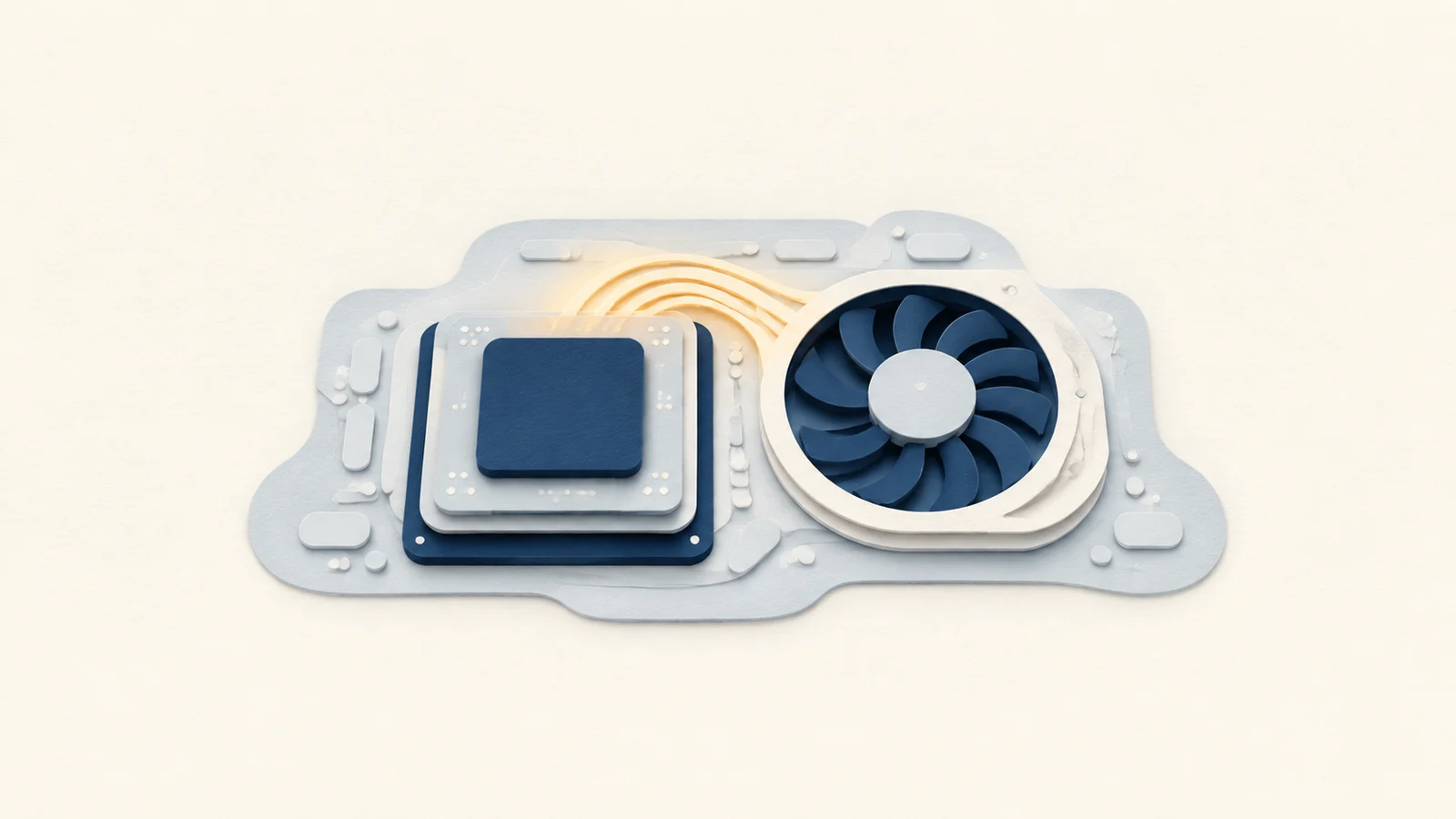
Anche un Mac della serie M può scaldarsi e avviare le ventole durante un’attività. Distingui un carico normale da un processo che continua dopo la fine del lavoro.
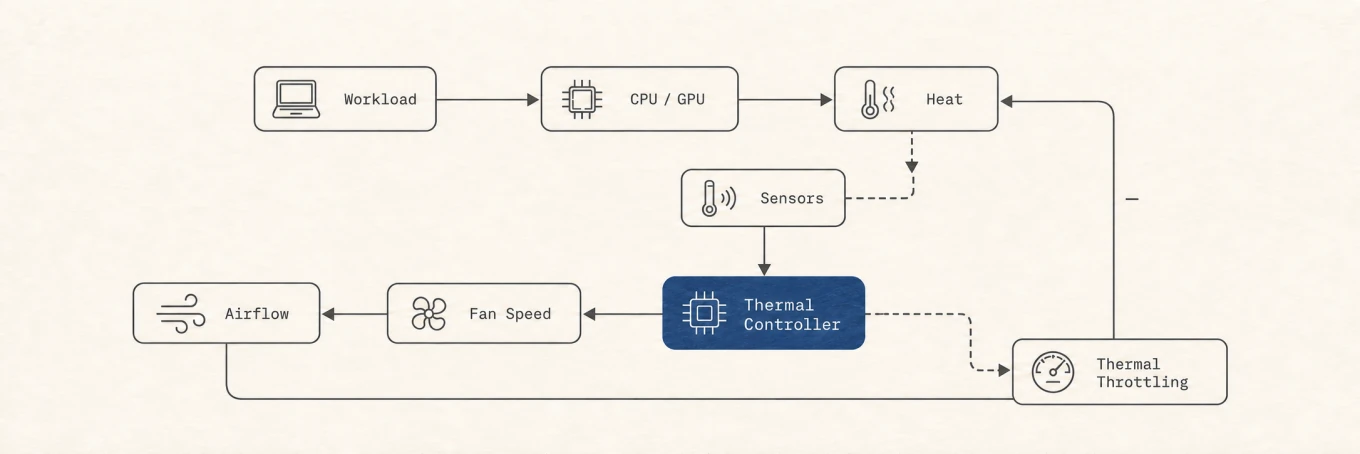
È normale che il telaio si scaldi durante un’esportazione video o una compilazione lunga. Se resta caldo su una pagina statica, va controllato. Leggi insieme carico, andamento della temperatura, stato termico e ventole, non una misura isolata.
Capire il rallentamento termico
Apple Silicon controlla continuamente lo stato termico. Un Mac con ventole ne aumenta prima la velocità e riduce le prestazioni se il raffreddamento non basta. Un MacBook Air senza ventole abbassa la potenza durante carichi prolungati. Il rallentamento protegge il chip e non indica che sia già danneggiato.
Confronta la stessa attività all’inizio e dopo alcuni minuti: tempo di esportazione, frame rate o durata della compilazione. Una sola temperatura non prova il rallentamento; controlla anche l’andamento dello stato termico di macOS.
Calore normale o anormale
È del tutto normale che il tuo Mac diventi tiepido, o persino caldo, durante compiti intensivi. Esempi di normali carichi di lavoro ad alta intensità includono: * Esportazione di video 4K o 8K in Final Cut Pro o Premiere. * Compilazione di enormi codebase in Xcode. * Esecuzione in locale di modelli linguistici di grandi dimensioni (LLM) o complessi script di apprendimento automatico. * Esecuzione di giochi con una grafica molto esigente.
Tuttavia, se il tuo Mac diventa caldo e le ventole diventano udibili mentre stai semplicemente navigando sul web o ti trovi sulla scrivania, molto probabilmente hai a che fare con un carico di lavoro anomalo. Processi impazziti, perdite di memoria o agenti in background mal ottimizzati sono di solito i colpevoli.
Cause comuni di surriscaldamento imprevisto
WindowServer e monitor esterni
Un colpevole frequente per il calore inaspettato è il processo WindowServer di macOS. Questo processo gestisce tutto ciò che vedi sullo schermo. Quando colleghi il tuo Mac a un display esterno ad alta risoluzione (in particolare i monitor 4K o 5K a 120Hz), WindowServer deve lavorare molto di più. Se noti che il tuo Mac si scalda semplicemente collegando un monitor, prova a ridurre la trasparenza nelle Impostazioni di Sistema o a chiudere le schede di Safari non utilizzate che presentano animazioni pesanti.
Processi in background fuori controllo
A volte un'applicazione o un processo in background rimane bloccato in un ciclo infinito, consumando il 100% delle prestazioni di un core della CPU senza che tu lo sappia. I colpevoli più comuni includono strumenti per la sincronizzazione cloud, programmi di aggiornamento software corrotti e app basate su tecnologie web mal ottimizzate (app Electron).
Indicizzazione di Spotlight
Dopo un aggiornamento di macOS o un grande trasferimento di file, il servizio di indicizzazione del sistema (mdworker o mds) scansionerà la tua unità per aggiornare la ricerca di Spotlight. Questo può richiedere ore e generare un calore significativo, ma si risolverà da solo una volta completato l'indice.
Come mantenere fresco il tuo Mac
Lascia libere le prese d’aria ed evita le superfici morbide. Su un Mac con ventole, Mole offre Auto, Cool e Max per un lavoro lungo e permette poi di tornare al controllo automatico. La ventola aumenta il margine di raffreddamento, ma non risolve un processo bloccato.
Le modifiche al raffreddamento della prossima versione sono ancora in sviluppo. Cool parte dal 50% della velocità massima, cresce con la temperatura CPU tra 75°C e 95°C e raggiunge il 100% a 95°C. Il ritorno ad Auto, attivo di default, richiede almeno 5 minuti di raffreddamento manuale e 3 minuti consecutivi con temperatura CPU smussata non oltre 60°C e carico non oltre 20%. I timer possono sovrapporsi; devono essere soddisfatte entrambe le condizioni. Una breve pausa del lavoro non basta. Puoi disattivare il ritorno e mantenere il controllo manuale. Tornare ad Auto lascia scegliere la velocità a macOS, senza impostare la ventola a zero.
75°C e 95°C sono parametri della curva di Mole, non limiti di surriscaldamento universali. La velocità sale prontamente con la temperatura e scende con un margine, evitando continui cambi di velocità per piccole oscillazioni vicino a una soglia. Usa Auto ogni giorno e valuta Cool durante build o rendering lunghi confrontando durata e temperatura della stessa attività.
Usa Max per un carico intenso con una fine precisa. Auto resta la scelta quotidiana; una velocità maggiore aumenta rumore e consumo.
Conferma il rallentamento nello stesso intervallo
Temperatura, CPU, ventole e durata del lavoro vanno osservati insieme. Una sola schermata della temperatura non dimostra il rallentamento termico.
| Segnali simultanei | Interpretazione |
|---|---|
| Temperatura in aumento, velocità stabile | Dissipazione normale |
| Carico continuo, temperatura e ventole in aumento | Raffreddamento attivo, non per forza un’anomalia |
| Lo stesso lavoro rallenta e lo stato termico resta alto | Possibile rallentamento termico |
kernel_task cresce su un Mac caldo |
Risposta che limita la CPU disponibile ai processi intensivi |
Apple spiega che kernel_task contribuisce a gestire la temperatura della CPU. Non forzarne la chiusura. Lascia il Mac inattivo per cinque minuti, poi esegui due volte lo stesso export, build o benchmark. Registra durata, processi principali, temperatura e ventole. Un secondo passaggio nettamente più lento senza recupero termico è un segnale molto più solido.
Un test ripetibile di dieci minuti
Registra una base a freddo
Lascia il Mac inattivo cinque minuti, annota ambiente e processi principali, poi avvia un’attività fissa.
Confronta il secondo passaggio
| Da registrare | Primo passaggio | Secondo passaggio | Lettura |
|---|---|---|---|
| Durata | Stesso input | Stesso input ripetuto | Il secondo è molto più lento |
| Processo principale | CPU più alta | È ancora lo stesso | Trova la vera fonte di calore |
| Temperatura e stato termico | Picco e durata | Recuperano | Distingui picco breve e accumulo |
| Ventole | Inizio aumento | Velocità alta persistente | Conferma la risposta del raffreddamento |
Domande frequenti
Mole mi permette di controllare le ventole?
Sì, sui Mac compatibili che espongono il controllo delle ventole. Mole offre Auto, Cool e Max; sui Mac senza ventole il controllo non compare.
Come faccio a scoprire cosa sta surriscaldando il mio Mac?
In Status di Mole o in Monitoraggio Attività, confronta carico CPU, processi principali, andamento della temperatura e stato termico. Una singola misura non identifica la causa.
È sicuro far girare le ventole alla massima velocità?
Max va bene per un carico sostenuto di breve durata, ma Auto deve restare l’impostazione normale. Interrompi il controllo manuale in caso di rumori meccanici anomali o mancata risposta della velocità.