트리맵으로 Mac 시스템 데이터를 찾는 방법

저장 공간 설정에서 시스템 데이터가 크게 표시되면 어디서부터 정리해야 할지 막막할 수 있습니다. 트리맵으로 실제 폴더별 용량을 비교하면 먼저 살펴볼 곳을 찾을 수 있습니다.
시스템 데이터는 저장 공간 분류이며 하나의 폴더가 아닙니다. 트리맵은 실제 위치를 보여 주지만 크기만으로 삭제 가능 여부를 알 수 없습니다. 소유자와 복구 방법을 먼저 확인하세요.
시스템 데이터가 커지는 이유
Apple의 시스템 데이터 설명도 로그, 캐시, 가상 메모리, 임시 파일, 앱 지원 데이터 등의 묶음으로 설명합니다.
macOS는 시스템 데이터 범주를 사용하여 표준 미디어나 문서 유형에 깔끔하게 맞지 않는 파일을 그룹화합니다. 시간이 지남에 따라 다양한 응용 프로그램을 설치하고 사용하면서 캐시 파일을 생성하고 임시 업데이트를 다운로드하며 로컬 데이터베이스를 구축합니다.
예를 들어, 비디오 편집 소프트웨어는 수 GB의 프록시 미디어를 캐시할 수 있습니다. Xcode와 같은 개발 도구는 거대한 Derived Data 폴더를 생성할 수 있습니다. Docker 및 기타 가상화 도구는 대용량 컨테이너 이미지를 저장합니다. 이러한 파일은 일반적으로 사용자 라이브러리 내의 숨겨진 디렉토리에 저장되므로 Mac에서 디스크 공간 부족을 경고할 때까지 눈에 띄지 않습니다. Finder를 사용하여 수동으로 찾는 것은 답답하고 느린 경험이 될 수 있습니다.
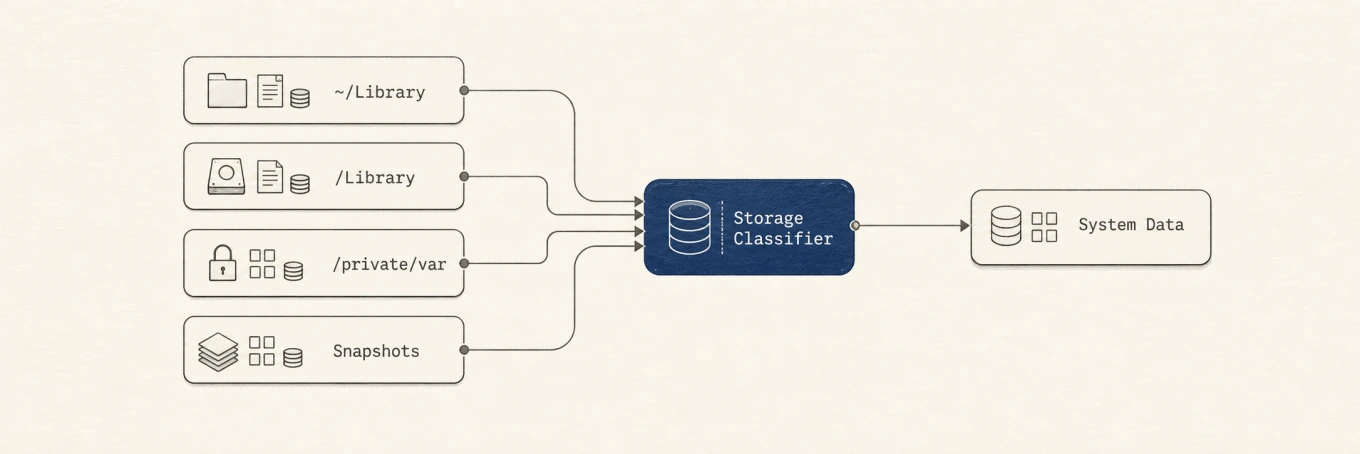
~/Library, /Library, /private/var, 스냅샷을 하나의 저장 공간 범주로 모읍니다.트리맵 읽는 방법
각 사각형은 파일 또는 폴더이며 면적이 크기를 나타냅니다. 가장 큰 블록에서 한 단계씩 내려가고 전체 경로를 계속 확인해 홈 폴더, 앱 컨테이너, /Library, 보호된 시스템 영역 중 어디인지 구분하세요.
큰 블록은 단서이지 삭제 권장 항목이 아닙니다. 시뮬레이터 런타임은 Xcode, 이미지는 Docker, 기기 백업은 Finder, 생성 미디어는 만든 앱에서 관리하세요.
안전한 탐색을 위한 실용적인 단계
같은 확인은 /Library에도 적용됩니다. 시스템 수준 라이브러리일수록 소유자를 먼저 찾으세요.
- 큰 블록이 부족한 공간의 의미 있는 부분을 설명하는지 확인합니다.
- 소유 앱, 계정 또는 시스템 기능을 찾습니다.
- 다시 생성, 다운로드, 백업 복구가 가능한지 또는 유일한 사본인지 판단합니다.
- 소유 앱의 정리 기능을 우선 사용합니다. 없다면 이해한 사용자 파일만 휴지통으로 옮기고 앱을 확인한 뒤 비웁니다.
/System, 스냅샷 내부, 스왑, 사용 중인 데이터베이스, 소유자를 모르는 컨테이너는 직접 지우지 마세요. Mole의 Analyze는 위치를 보여 주고 우클릭으로 Finder에서 표시하거나 확인된 파일을 휴지통으로 옮길 수 있지만 큰 블록을 자동으로 삭제 가능하다고 판단하지 않습니다.
소유자와 복구 비용으로 결정하기
Apple의 시스템 데이터 설명에는 로그, 캐시, 가상 메모리, 임시 파일, 앱 지원 데이터, 플러그인이 포함됩니다. 따라서 회색 숫자와 정확히 일치하는 하나의 폴더는 없습니다.
| 큰 블록 | 먼저 확인할 것 | 올바른 관리 위치 |
|---|---|---|
CoreSimulator |
해당 OS 버전과 테스트 상태가 필요한가 | Xcode 설정과 simctl |
| Docker 이미지나 가상 디스크 | 사용 중인 컨테이너와 볼륨 | Docker 저장 공간 관리 |
| iPhone, iPad 백업 | 기기, 날짜, 다른 사본 | Finder 백업 관리 |
| 생성된 편집 미디어 | 원본이 온라인인가 | 만든 앱 |
Application Support 데이터베이스 |
앱이 사용 중이며 내보낼 수 있는가 | 소유 앱, 불명확하면 유지 |
| 로컬 스냅샷 | Time Machine 소유이며 공간이 사용 가능으로 계산되는가 | Time Machine과 macOS |
두 가지 큰 블록을 판단하는 방법
CoreSimulator
런타임, 가상 기기, DerivedData, Archives의 복구 비용은 모두 달라 Finder에서 통째로 삭제할 수 없습니다.
Docker 가상 디스크
가장 큰 파일이 가상 디스크 컨테이너일 수 있습니다. 실제 이미지와 볼륨 관계는 Docker에서 확인합니다.
삭제 후 공간이 바로 돌아오지 않는 이유
휴지통을 비운 뒤 디스크 유틸리티나 저장 공간 설정의 사용 가능 용량을 비교하세요. APFS 스냅샷이 이전 블록을 참조하거나 재분류가 진행 중일 수 있습니다. Apple에 따르면 Time Machine 로컬 스냅샷은 공간이 필요할 때 자동으로 제거되고 해당 공간도 사용 가능으로 계산됩니다. 회색 범주를 줄이기 위해 강제로 축소하지 마세요.
Analyze는 위치를 보여 주고 결정을 대신하지 않습니다
Mole은 전체 경로를 유지해 Finder나 소유 앱으로 돌아가게 하며 블록이 크다는 이유만으로 불필요하다고 판단하지 않습니다.
자주 묻는 질문
절대 삭제해서는 안 되는 것은 무엇인가요?
보호된 시스템 파일, 스냅샷 내부, 스왑, 사용 중인 데이터베이스, 클라우드 자리표시자, 소유자와 복구 방법을 모르는 항목은 삭제하지 마세요.
로컬 Time Machine 스냅샷을 지우려면 어떻게 해야 하나요?
먼저 백업 디스크를 연결해 Time Machine을 완료합니다. 특정 공간 문제가 남을 때만 현재 스냅샷을 나열하고 Apple이 지원하는 방법을 따르세요.
Mole은 시스템 데이터 관리에 어떻게 도움이 되나요?
Mole은 트리맵으로 공간 위치를 보여 줍니다. 삭제 가능 여부는 복구 방법과 소유 앱의 관리 기능으로 판단해야 합니다.