如何用树状图找到 Mac 系统数据

系统数据是 macOS 的存储分类,不是一个文件夹。树状图能把分类背后的真实目录画出来,但“体积很大”从来不等于“可以删除”。
看到大色块后先问两件事:这些空间归哪个 App 或系统功能管理,删除后靠什么恢复。这样才能分清 App 缓存和正在使用的数据库、旧模拟器运行时和发布归档、本地副本和唯一副本。
系统数据为什么会变化
Apple 的系统数据说明确认它是日志、缓存、虚拟内存、临时文件和 App 支持等内容的汇总分类。
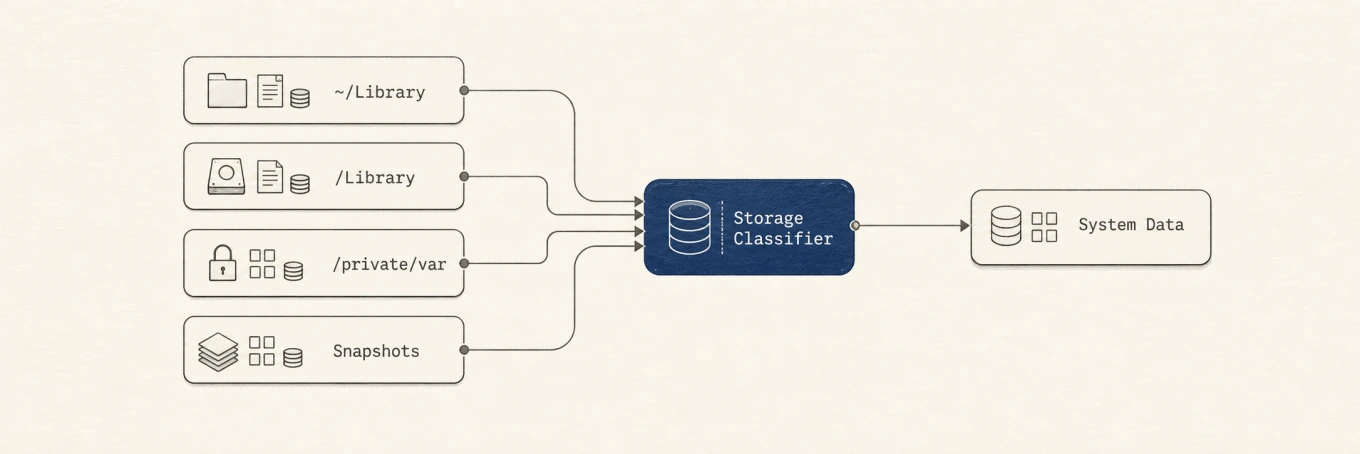
macOS 会把无法归入 App、文稿、照片等明确类别的内容放进系统数据,其中可能包括缓存、日志、App 支持文件、虚拟内存、本地快照、开发工具、设备备份和已下载模型。存储设置还会随着索引更新重新分类,因此数字变化不一定对应同样大小的可用空间变化。
怎么读树状图
每个矩形代表一个文件或文件夹,面积对应大小。从最大的色块开始,每次只深入一层,并始终保留完整路径,这样才能知道自己位于个人目录、App 容器、/Library 还是受保护的系统位置。
大色块只是线索,不是清理建议。先确认归属:模拟器运行时交给 Xcode,镜像交给 Docker,设备备份交给 Finder,生成媒体交给对应的创作 App。归属不清时,可以先在 Finder 中显示并保持原位,直到找到恢复方式。
四步确认后再删除
这套检查同样适用于 /Library,路径属于系统级资源库时更要先找到所有者。
- 测量顶层目录,确认这个色块确实解释了明显的空间占用。
- 找到管理它的 App、账户或系统功能,文件夹名称和相邻文件通常比只搜一个名字更可靠。
- 判断内容能否重新生成、重新下载、从备份恢复,或根本没有第二份,并估算恢复成本。
- 有官方清理入口就优先使用;没有时,只把确认属于自己的文件移到废纸篓,测试对应 App 后再清空。
不要手动处理 /System、快照内部文件、交换文件、正在使用的邮件或照片数据库,也不要删除无法确认归属的容器。~/Library/Application Support 里既有可替换下载,也有真实 App 数据,它不是缓存目录。
文件移到废纸篓后,要清空废纸篓才会释放容量。APFS 快照仍可能引用旧数据块,存储设置也需要时间重新分类。清理后看系统设置或磁盘工具中的实际可用空间,不必追求让系统数据变成某个数字。
本地快照可先看Time Machine 快照清理指南。灰色分类很大时不要直接运行压缩快照的命令,macOS 通常会把快照空间视为可回收。
Mole 的分析页会把目录画成树状图,右键菜单可以在 Finder 中显示选中项,或把确认过的文件移到废纸篓。清理页是另一套经过审核的分类。分析页负责定位,不会把每个大色块都标成“可删”。想继续理解存储分类和 APFS 记账方式,可看Mac 系统数据到底是什么。
按归属和恢复成本做决定
Apple 对系统数据的定义本来就包含日志、缓存、虚拟内存、临时文件、App 支持和插件,因此不要期待树状图上出现一个与灰色数字完全对应的目录。
| 大色块 | 先确认什么 | 正确入口 |
|---|---|---|
CoreSimulator |
是否仍需要对应系统版本和测试状态 | Xcode 设置与 simctl |
| Docker 镜像或虚拟磁盘 | 哪些容器、卷仍在使用 | Docker 自己的存储管理 |
| iPhone 或 iPad 备份 | 设备、日期、是否有其他副本 | Finder 的设备备份管理 |
| Final Cut、Logic 生成媒体 | 原始素材是否在线 | 创作 App 的清理命令 |
Application Support 数据库 |
App 是否仍使用,是否有导出或同步 | 对应 App,归属不清就保留 |
| 本地快照 | 是否属于 Time Machine,空间是否已算可用 | Time Machine 与 macOS |
两个大色块的实际判断
CoreSimulator
树状图能指出它大,但运行时、虚拟设备、DerivedData 和 Archives 的恢复成本完全不同,不能从 Finder 整体删除。
Docker 虚拟磁盘
体积最大的文件可能只是虚拟磁盘容器,真正的镜像和卷关系要在 Docker 里确认。
为什么删除后容量没有立刻回来
先确认废纸篓已经清空,再比较磁盘工具或存储设置里的可用空间。APFS 快照可能仍引用旧数据块,macOS 也可能还在重新索引和分类。Apple 说明 Time Machine 本地快照会在空间需要时自动移除,快照占用也会计入可用空间,因此不要只为了让灰色分类变小而强制缩减快照。
分析页负责定位,不替你决定
Mole 会保留完整路径并让你回到 Finder 或所属 App 继续处理,不会因为一个色块很大就自动把它列为垃圾。这条边界能避免把唯一数据库误当缓存。
常见问题
树状图里哪些东西不要删?
受保护的系统文件、快照内部数据、交换文件、正在使用的 App 数据库、云端占位文件,以及无法确认归属和恢复方式的内容,都不要手动删除。
怎么清理本地 Time Machine 快照?
先连接备份盘,让 Time Machine 完成备份。特定空间问题仍然存在时,再按快照指南列出当前快照,并使用 Apple 支持的工具处理。
树状图会自动减少系统数据吗?
不会。它只负责显示空间在哪里,是否能删仍取决于内容能否恢复,以及是否有对应 App 提供的清理入口。