ツリーマップでMacのシステムデータを探す方法

ストレージ設定のシステムデータは大きいのに、同じ名前のフォルダは見つからない。そんなときは、ツリーマップで実際に容量を使っているファイルやフォルダを確認できます。
システムデータはストレージ分類であり、1つのフォルダではありません。ツリーマップは実体の場所を示しますが、大きいだけでは削除できません。所有者と復元方法を先に確認します。
システムデータが肥大化する理由
Appleのシステムデータ解説でも、ログ、キャッシュ、仮想メモリ、一時ファイル、アプリサポートなどの集合と説明されています。
macOSは、標準のメディアやドキュメントタイプにきれいに収まらないファイルをグループ化するためにシステムデータカテゴリを使用します。時間が経ち、さまざまなアプリケーションをインストールして使用するにつれて、それらはキャッシュファイルを生成し、一時的なアップデートをダウンロードし、ローカルデータベースを構築します。
たとえば、動画編集ソフトウェアは数GBのプロキシメディアをキャッシュする可能性があります。Xcodeのような開発ツールは、巨大なDerived Dataフォルダを生成することがあります。Dockerやその他の仮想化ツールは、大きなコンテナイメージを保存します。これらのファイルは通常、ユーザーライブラリ内の隠しディレクトリに保存されるため、Macがディスク容量の不足を警告するまで気づかれません。Finder でフォルダを一つずつ開いて探すには、時間がかかります。
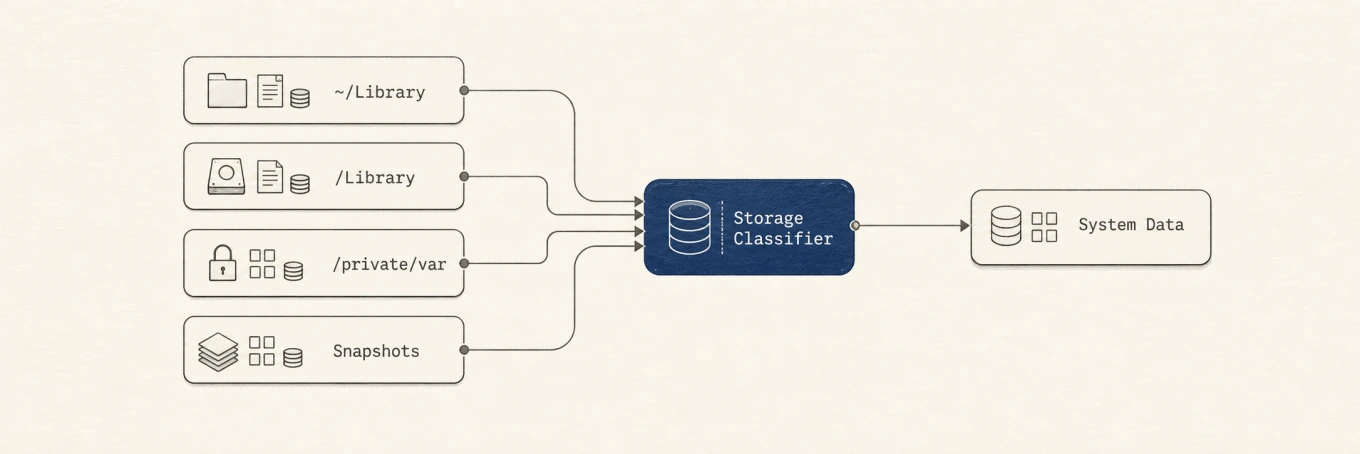
~/Library、/Library、/private/var、スナップショットを集約して、ひとつのストレージカテゴリにまとめます。ツリーマップの見方
各長方形はファイルまたはフォルダを表し、面積がサイズに対応します。最大のブロックから1階層ずつ進み、常にフルパスを確認して、ホーム、アプリコンテナ、/Library、保護されたシステム領域のどこにいるかを把握します。
大きなブロックは手掛かりであり、削除の推奨ではありません。シミュレータランタイムはXcode、イメージはDocker、デバイスバックアップはFinder、生成メディアは作成元アプリで管理します。
安全に掘り下げるための実践的な手順
同じ確認は/Libraryにも必要です。システム側のライブラリほど所有者を先に特定します。
- 大きなブロックが不足容量の大部分を説明するか確認します。
- 所有するアプリ、アカウント、システム機能を特定します。
- 再生成、再ダウンロード、バックアップ復元、または代替なしのどれかを判断します。
- 所有アプリの削除機能を優先します。それがない場合は、理解したユーザーファイルだけをゴミ箱へ移し、アプリを確認してから空にします。
/System、スナップショット内部、スワップ、使用中のデータベース、所有者不明のコンテナは手動削除しません。MoleのAnalyzeは場所を示し、右クリックでFinder表示または確認済みファイルをゴミ箱へ移せますが、大きいだけで削除可能とは判断しません。
所有者と復元コストで判断する
Appleのシステムデータ解説には、ログ、キャッシュ、仮想メモリ、一時ファイル、アプリサポート、プラグインが含まれます。そのため灰色の数値と完全に一致する1つのフォルダはありません。
| 大きなブロック | 先に確認すること | 管理する場所 |
|---|---|---|
CoreSimulator |
OS版とテスト状態がまだ必要か | Xcode設定とsimctl |
| Dockerイメージや仮想ディスク | 使用中のコンテナとボリューム | Dockerのストレージ管理 |
| iPhone、iPadバックアップ | デバイス、日付、別のコピー | Finderのバックアップ管理 |
| 生成された編集メディア | オリジナルが利用可能か | 作成元アプリ |
Application Supportデータベース |
アプリが使用中か、書き出せるか | 所有アプリ。不明なら保持 |
| ローカルスナップショット | Time Machine由来か、領域が利用可能扱いか | Time MachineとmacOS |
2つの大きなブロックを判断する
CoreSimulator
ランタイム、仮想デバイス、DerivedData、Archivesの復元コストは異なり、Finderからまとめて削除できません。
Docker仮想ディスク
最大のファイルが仮想ディスクの器である場合があります。実際のイメージとボリュームはDockerで確認します。
削除後すぐ空き容量が増えない理由
ゴミ箱を空にしてから、ディスクユーティリティまたはストレージ設定の空き容量を比較します。APFSスナップショットが古いブロックを参照し、再分類に時間がかかる場合があります。AppleによるとTime Machineのローカルスナップショットは容量が必要になると自動で削除され、その領域も利用可能として数えられます。灰色の数値だけを減らすために強制削除しないでください。
Analyzeは場所を示し、判断は代行しない
Moleはフルパスを保ち、Finderまたは所有アプリへ戻れるようにします。ブロックが大きいという理由だけで不要とは判定しません。
よくある質問
絶対に削除してはいけないものは何ですか?
保護されたシステムファイル、スナップショット内部、スワップ、使用中のデータベース、クラウドのプレースホルダ、所有者と復元方法が不明なものは削除しません。
ローカルのTime Machineスナップショットをクリアするにはどうすればよいですか?
まずバックアップディスクを接続し、Time Machineを完了させます。特定の容量問題が残る場合だけ、現在のスナップショットを一覧し、Appleが案内する方法で処理します。
Moleはシステムデータの管理にどのように役立ちますか?
Moleはツリーマップで容量の場所を示します。削除できるかどうかは、復元可能性と所有アプリの管理機能で判断します。