Mac-Systemdaten mit einer Treemap finden

Systemdaten (System Data) sind eine Sammelkategorie unter macOS, die oft für Verwirrung sorgt. Erfahren Sie, wie Sie eine visuelle Festplatten-Treemap verwenden, um in versteckte Ordner vorzudringen und Ihren Speicherplatz effektiv zurückzugewinnen.
Systemdaten sind eine Speicherkategorie und kein Ordner. Eine Treemap zeigt die tatsächlichen Orte, doch Größe allein macht einen Inhalt nicht löschbar. Klären Sie zuerst Besitzer und Wiederherstellungsweg.
Warum Systemdaten so groß werden
Apples Definition von Systemdaten bestätigt, dass Protokolle, Caches, virtueller Speicher, temporäre Dateien und App-Support zusammengefasst werden.
macOS verwendet die Kategorie Systemdaten, um Dateien zu gruppieren, die nicht genau in Standardmedien- oder Dokumenttypen passen. Im Laufe der Zeit, wenn Sie verschiedene Anwendungen installieren und verwenden, generieren diese Cache-Dateien, laden temporäre Updates herunter und erstellen lokale Datenbanken.
Beispielsweise kann Videobearbeitungssoftware Gigabyte an Proxy-Medien zwischenspeichern. Entwicklungstools wie Xcode können riesige Derived Data-Ordner generieren. Docker und andere Virtualisierungstools speichern große Container-Images. Da diese Dateien normalerweise in versteckten Verzeichnissen innerhalb Ihrer Benutzer-Library gespeichert werden, bleiben sie unbemerkt, bis Ihr Mac Sie vor zu wenig Speicherplatz warnt. Die manuelle Suche mit dem Finder kann eine frustrierende und langsame Erfahrung sein.
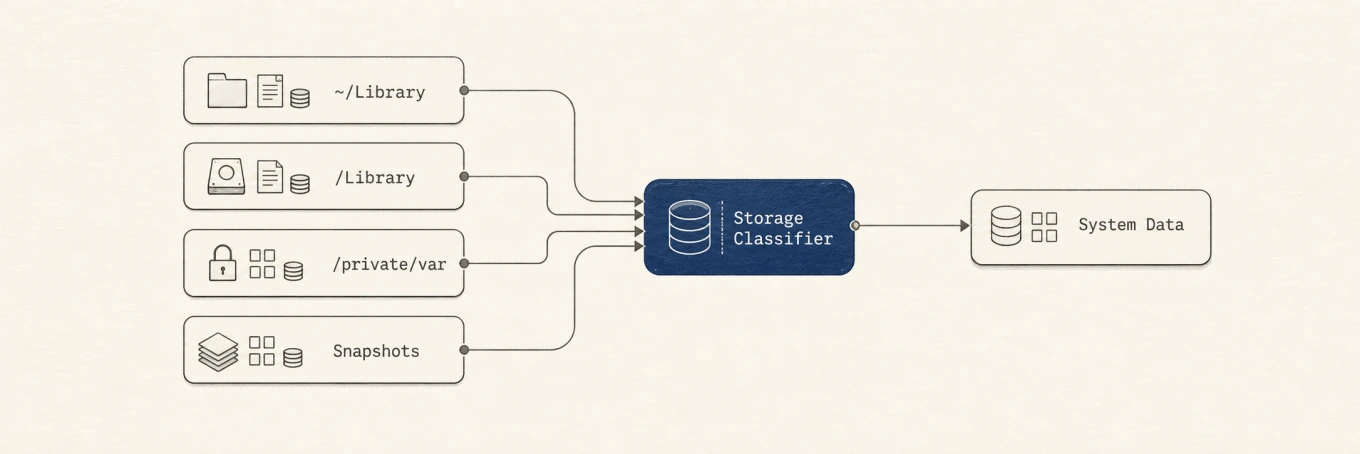
~/Library, /Library, /private/var und Schnappschüsse in einer Speicherkategorie zusammen.Eine Treemap lesen
Jedes Rechteck steht für eine Datei oder einen Ordner; seine Fläche entspricht der Größe. Beginnen Sie beim größten Block, gehen Sie jeweils eine Ebene tiefer und behalten Sie den vollständigen Pfad im Blick, um Home-Ordner, App-Container, /Library und geschützte Systembereiche zu unterscheiden.
Ein großer Block ist ein Hinweis, keine Löschfreigabe. Verwalten Sie Simulator-Runtimes in Xcode, Images in Docker, Gerätesicherungen im Finder und generierte Medien in der erzeugenden App.
Große Ordner sicher untersuchen
Dieselbe Prüfung gilt für /Library. Je systemnäher der Ordner, desto wichtiger ist es zu klären, welche App oder Systemfunktion ihn verwendet.
- Prüfen Sie, ob der große Block einen wesentlichen Teil des fehlenden Platzes erklärt.
- Ermitteln Sie die besitzende App, das Konto oder die Systemfunktion.
- Ordnen Sie den Inhalt als reproduzierbar, erneut ladbar, gesichert oder einzigartig ein.
- Nutzen Sie bevorzugt den Bereinigungsweg des Besitzers. Andernfalls verschieben Sie nur verstandene Benutzerdateien in den Papierkorb und testen die App vor dem Leeren.
Löschen Sie /System, Snapshot-Inhalte, Swap, aktive Datenbanken und Container unbekannter Herkunft nicht manuell. Die Ansicht Analyse von Mole zeigt den Ort; das Kontextmenü kann ein Element im Finder zeigen oder eine geprüfte Datei in den Papierkorb legen. Größe allein bedeutet nicht löschbar.
Nach Besitzer und Wiederherstellungskosten entscheiden
Apples Definition von Systemdaten umfasst Protokolle, Caches, virtuellen Speicher, temporäre Dateien, App-Support und Plug-ins. Deshalb gibt es keinen einzelnen Ordner, der exakt zur grauen Zahl passt.
| Großer Block | Zuerst prüfen | Richtige Verwaltung |
|---|---|---|
CoreSimulator |
OS-Version und Testzustand noch nötig | Xcode-Einstellungen und simctl |
| Docker-Image oder virtuelle Platte | Verwendete Container und Volumes | Docker-Speicherverwaltung |
| iPhone- oder iPad-Backup | Gerät, Datum und weitere Kopie | Finder-Backupverwaltung |
| Erzeugte Kreativmedien | Originale verfügbar | Erzeugende App |
Application Support-Datenbank |
App aktiv und Export möglich | Besitzer-App, sonst behalten |
| Lokaler Snapshot | Gehört er zu Time Machine und gilt sein Platz bereits als verfügbar | Time Machine und macOS |
Zwei große Blöcke konkret beurteilen
CoreSimulator
Runtimes, virtuelle Geräte, DerivedData und Archives haben verschiedene Wiederherstellungskosten und dürfen im Finder nicht gemeinsam gelöscht werden.
Virtuelle Docker-Platte
Die größte Datei kann nur der Plattencontainer sein. Prüfen Sie echte Images und Volumes in Docker.
Warum der Platz nicht sofort zurückkehrt
Leeren Sie den Papierkorb und vergleichen Sie danach den verfügbaren Platz in Festplattendienstprogramm oder Speichereinstellungen. APFS-Snapshots können alte Blöcke referenzieren, während macOS Kategorien neu berechnet. Apple erklärt, dass lokale Time-Machine-Snapshots bei Platzbedarf automatisch entfernt werden und ihr Platz als verfügbar gilt. Verkleinern Sie sie nicht nur, um die graue Kategorie zu senken.
Analyse findet den Ort, entscheidet aber nicht
Mole behält den vollständigen Pfad und führt zurück zu Finder oder Besitzer-App. Größe allein macht einen Block nicht entbehrlich.
Häufige Fragen
Was sollte ich niemals löschen?
Geschützte Systemdateien, Snapshot-Inhalte, Swap, aktive Datenbanken, Cloud-Platzhalter sowie Inhalte ohne bekannten Besitzer und Wiederherstellungsweg bleiben unangetastet.
Wie lösche ich lokale Time Machine-Schnappschüsse?
Schließen Sie zuerst das Sicherungslaufwerk an und lassen Sie Time Machine abschließen. Bleibt ein konkretes Platzproblem, listen Sie die Snapshots auf und folgen Sie einem von Apple unterstützten Weg.
Wie hilft Mole bei Systemdaten?
Mole zeigt mit der Treemap, wo Speicher liegt. Ob er löschbar ist, hängt weiterhin von Wiederherstellung und Verwaltungsfunktion der besitzenden App ab.