Encontrar los Datos del sistema del Mac con un treemap

Cuando Datos del sistema ocupa mucho espacio, puede resultar difícil saber por dónde empezar. Un mapa de árbol, o treemap, permite comparar el tamaño de las carpetas y localizar las que conviene revisar primero.
Datos del sistema es una categoría de almacenamiento, no una carpeta. Un treemap muestra las ubicaciones reales, pero el tamaño no demuestra que algo se pueda borrar. Identifica primero qué app usa los archivos y cómo podrías recuperarlos.
Por qué los Datos del sistema crecen tanto
La definición de Apple de Datos del sistema confirma que agrupan registros, cachés, memoria virtual, temporales y soporte de apps.
macOS usa la categoría Datos del sistema para agrupar archivos que no encajan perfectamente en los tipos de medios o documentos estándar. Con el tiempo, a medida que instalas y usas varias aplicaciones, generan archivos de caché, descargan actualizaciones temporales y construyen bases de datos locales.
Por ejemplo, el software de edición de video podría almacenar en caché gigabytes de medios proxy. Las herramientas de desarrollo como Xcode pueden generar carpetas masivas de Derived Data. Docker y otras herramientas de virtualización almacenan grandes imágenes de contenedores. Debido a que estos archivos generalmente se almacenan en directorios ocultos dentro de tu Biblioteca de usuario, pasan desapercibidos hasta que tu Mac te advierte sobre el poco espacio en disco. Buscarlos manualmente usando Finder puede ser una experiencia frustrante y lenta.
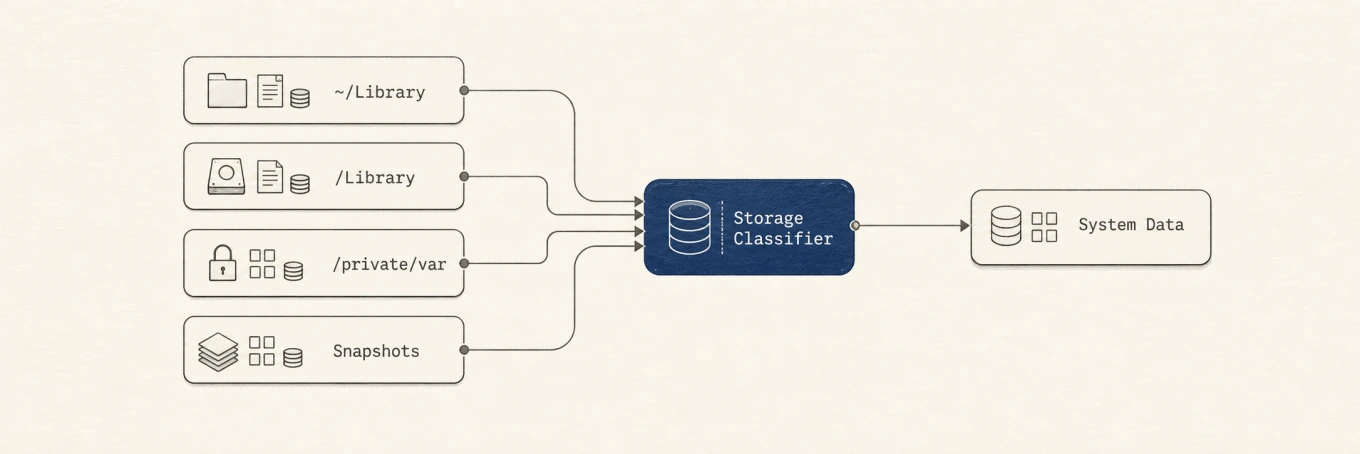
~/Library, /Library, /private/var e instantáneas en una sola categoría de Almacenamiento.Cómo leer un mapa de árbol
Cada rectángulo representa un archivo o carpeta y su área corresponde al tamaño. Empieza por el bloque mayor, baja un solo nivel cada vez y mantén visible la ruta completa para distinguir tu carpeta personal, un contenedor de app, /Library y una zona protegida del sistema.
Un bloque grande es una pista, no una recomendación de borrado. Gestiona los runtimes con Xcode, las imágenes con Docker, las copias de dispositivos con Finder y los medios generados con la aplicación que los creó.
Pasos prácticos para una exploración segura
La misma comprobación vale para /Library. Cuanto más cerca esté del sistema, más importante es identificar primero su propietario.
- Comprueba que el bloque grande explica una parte significativa del espacio que falta.
- Identifica la app, la cuenta o la función del sistema propietaria.
- Clasifica el contenido como regenerable, descargable, respaldado o único.
- Usa primero la limpieza de la aplicación propietaria. Si no existe, mueve a la Papelera solo un archivo de usuario que entiendas y prueba la app antes de vaciarla.
No borres manualmente /System, el interior de las instantáneas, el Swap, bases activas ni contenedores sin propietario conocido. Analyze de Mole muestra la ubicación y su menú contextual puede revelar un elemento en Finder o mover un archivo verificado a la Papelera; el tamaño por sí solo no lo convierte en eliminable.
Decide por propietario y coste de recuperación
La definición de Apple de Datos del sistema incluye registros, cachés, memoria virtual, temporales, soporte de apps y plug-ins. Por eso no existe una sola carpeta que coincida exactamente con la cifra gris.
| Bloque grande | Qué comprobar primero | Gestor correcto |
|---|---|---|
CoreSimulator |
Si aún necesitas esa versión y estado de prueba | Ajustes de Xcode y simctl |
| Imagen o disco Docker | Contenedores y volúmenes en uso | Gestión de almacenamiento de Docker |
| Copia de iPhone o iPad | Dispositivo, fecha y otra copia | Gestión de copias del Finder |
| Medios creativos generados | Originales disponibles | App que los creó |
Base de Application Support |
App activa y posibilidad de exportar | App propietaria, conservar si se desconoce |
| Instantánea local | Pertenece a Time Machine y el espacio ya cuenta como disponible | Time Machine y macOS |
Evalúa dos bloques grandes concretos
CoreSimulator
Runtimes, dispositivos virtuales, DerivedData y Archives tienen distintos costes de recuperación y no deben borrarse juntos en Finder.
Disco virtual de Docker
El archivo mayor puede ser solo el contenedor del disco. Comprueba las imágenes y volúmenes reales en Docker.
Por qué el espacio no vuelve de inmediato
Vacía la Papelera y compara después el espacio disponible en Utilidad de Discos o los ajustes de Almacenamiento. Una instantánea APFS puede seguir referenciando bloques antiguos mientras macOS reclasifica. Apple explica que las instantáneas locales de Time Machine se eliminan automáticamente cuando hace falta espacio y cuentan como disponible. No las reduzcas solo para bajar la categoría gris.
Analyze localiza, pero no decide por ti
Mole conserva la ruta completa y te devuelve a Finder o a la app propietaria. El tamaño por sí solo no convierte un bloque en prescindible.
Preguntas frecuentes
¿Qué no debería eliminar nunca?
No borres archivos protegidos del sistema, el interior de instantáneas, Swap, bases activas, marcadores de posición de la nube ni contenido sin propietario y método de recuperación conocidos.
¿Cómo borro las instantáneas locales de Time Machine?
Conecta primero el disco de copia y deja que Time Machine termine. Si persiste un problema concreto, enumera las instantáneas y sigue un método compatible con Apple.
¿Cómo ayuda Mole con los Datos del sistema?
Mole muestra con el mapa dónde está el espacio. La posibilidad de borrarlo sigue dependiendo de su recuperación y de las herramientas de la aplicación propietaria.