Mac-Lüfter und Apple Silicon: Wann Sie sich wegen Hitze Sorgen machen sollten
Auch ein Mac der M-Serie kann unter Last warm werden und seine Lüfter einschalten. Unterscheiden Sie normale Arbeit von einem Prozess, der nach deren Ende weiterläuft.
Ein warmes Gehäuse beim Videoexport oder großen Build ist normal. Bleibt der Mac auf einer statischen Seite heiß, lohnt die Prüfung. Bewerten Sie Last, Temperaturverlauf, Wärmezustand und Lüfter gemeinsam statt über einen Einzelwert.
Thermische Drosselung verstehen
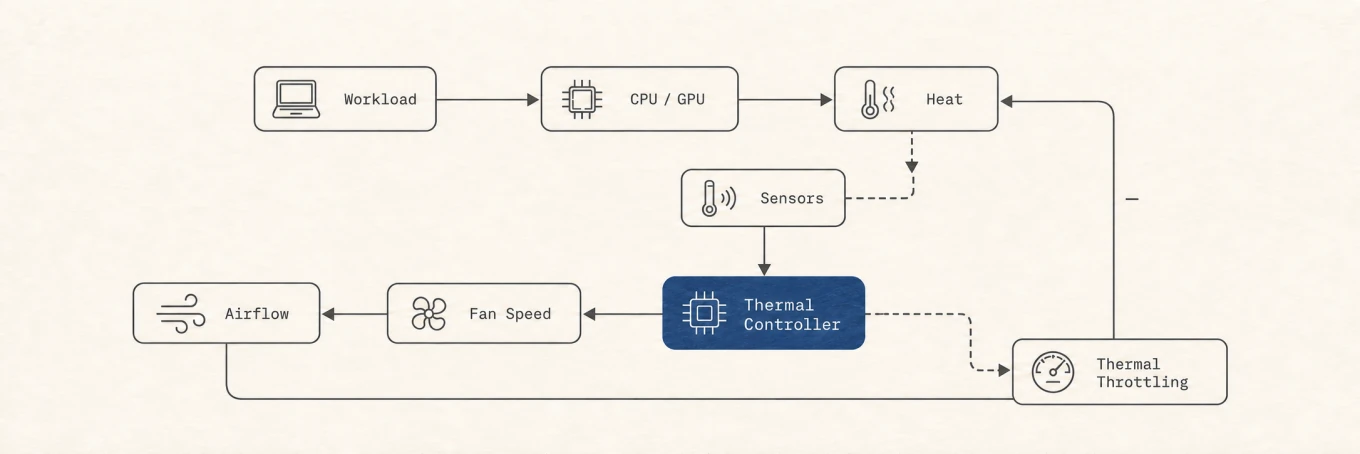
Apple Silicon überwacht den Wärmezustand fortlaufend. Ein Mac mit Lüftern erhöht zuerst deren Drehzahl und senkt die Leistung, wenn die Kühlung nicht ausreicht. Ein lüfterloses MacBook Air reduziert bei langer Last die Leistungsaufnahme. Drosselung ist ein Schutzvorgang und kein Beleg für einen bereits beschädigten Chip.
Vergleichen Sie dieselbe Aufgabe am Anfang und nach einigen Minuten, etwa Exportzeit, Bildrate oder Build-Dauer. Eine einzelne Temperatur beweist keine Drosselung. Prüfen Sie zugleich den thermischen Zustand von macOS.
Normale vs anormale Hitze
Es ist völlig normal, dass Ihr Mac bei intensiven Aufgaben warm oder sogar heiß wird. Beispiele für normale Hochleistungsauslastungen sind: * Exportieren von 4K- oder 8K-Videos in Final Cut Pro oder Premiere. * Kompilieren großer Codebasen in Xcode. * Ausführen lokaler großer Sprachmodelle (LLMs) oder komplexer Machine-Learning-Skripte. * Spielen von grafikintensiven Spielen.
Wenn Ihr Mac schon beim einfachen Surfen oder auf dem Desktop heiß wird und die Lüfter hörbar werden, lohnt sich ein Blick auf die laufenden Prozesse. Aus dem Ruder gelaufene Prozesse, Speicherlecks oder aufwendige Hintergrundaufgaben können die Ursache sein.
Häufige Ursachen für unerwartete Hitze
WindowServer und externe Monitore
Ein häufiger Auslöser für unerwartete Hitze ist der macOS WindowServer-Prozess. Dieser Prozess verarbeitet alles, was Sie auf dem Bildschirm sehen. Wenn Sie Ihren Mac an ein hochauflösendes externes Display anschließen (insbesondere 4K- oder 5K-Monitore bei 120 Hz), muss WindowServer deutlich härter arbeiten. Wenn Sie bemerken, dass Ihr Mac schon beim Anschließen eines Monitors warm wird, versuchen Sie, die Transparenz in den Systemeinstellungen zu reduzieren oder ungenutzte Safari-Tabs mit aufwendigen Animationen zu schließen.
Hintergrundprozesse mit zu hoher Auslastung
Manchmal gerät eine Anwendung oder ein Hintergrundhelfer in eine Endlosschleife und verbraucht unbemerkt 100 % der Leistung eines CPU-Kerns. Häufige Übeltäter sind Cloud-Synchronisationstools, beschädigte Software-Updater und schlecht optimierte Web-Wrapper (Electron-Apps).
Spotlight-Indizierung
Nach einem macOS-Update oder einer großen Dateiübertragung durchsucht der System-Indizierungsdienst (mdworker oder mds) Ihr Laufwerk, um die Spotlight-Suche zu aktualisieren. Dies kann Stunden dauern und erhebliche Hitze erzeugen, löst sich jedoch von selbst, sobald der Index abgeschlossen ist.
Wie Sie Ihren Mac kühl halten
Halten Sie die Lüftungsöffnungen frei und stellen Sie das MacBook nicht auf eine weiche Unterlage. Auf Macs mit Lüftern bietet Mole für längere Aufgaben Auto, Cool und Max; danach kann die Steuerung an Auto zurückgegeben werden. Lüftersteuerung schafft Kühlreserve, behebt aber keinen festhängenden Prozess.
Die Kühlungsänderungen der nächsten Version sind noch in Entwicklung. Cool beginnt bei 50% der Höchstdrehzahl, steigt mit der CPU-Temperatur zwischen 75°C und 95°C und erreicht bei 95°C 100%. Die standardmäßig aktive Rückkehr zu Auto verlangt mindestens 5 Minuten manuelle Kühlung und 3 durchgehende Minuten mit geglätteter CPU-Temperatur höchstens 60°C und CPU-Last höchstens 20%. Die Zeitfenster können sich überschneiden; beide Bedingungen müssen erfüllt sein. Eine kurze Arbeitspause genügt nicht. Sie können die Rückkehr abschalten und manuell bleiben. Auto bedeutet, dass macOS die Drehzahl bestimmt, nicht dass Mole den Lüfter auf null setzt.
75°C und 95°C sind Parameter von Moles Kühlkurve, keine universellen Überhitzungsgrenzen. Bei steigender Temperatur erhöht sich die Drehzahl zügig, beim Abkühlen sinkt sie mit zusätzlichem Abstand. So erzeugen kleine Schwankungen am Grenzwert keinen ständigen Wechsel der Lüftergeschwindigkeit. Nutzen Sie täglich Auto und vergleichen Sie bei langen Builds oder Renderings Dauer und Temperatur derselben Aufgabe, um Cool zu beurteilen.
Max ist für zeitlich begrenzte hohe Last gedacht. Im Alltag bleibt Auto die richtige Wahl; höhere Drehzahlen erhöhen Geräusch und Stromverbrauch.
Drosselung im selben Zeitfenster bestätigen
Temperatur, CPU-Last, Lüfter und Aufgabendauer müssen gemeinsam betrachtet werden. Ein einzelner Temperatur-Screenshot belegt keine Drosselung.
| Gleichzeitige Signale | Bedeutung |
|---|---|
| Temperatur steigt, Geschwindigkeit bleibt stabil | Normale Wärmeabgabe |
| Dauerlast, hohe Temperatur und steigende Lüfter | Kühlung arbeitet, nicht zwingend ein Fehler |
| Gleiche Aufgabe wird langsamer, Wärmezustand bleibt hoch | Drosselung möglich |
kernel_task steigt bei heißem Mac |
Reaktion, die intensiven Prozessen weniger CPU bereitstellt |
Apple erklärt, dass kernel_task an der Verwaltung der CPU-Temperatur beteiligt ist. Beenden Sie ihn nicht gewaltsam. Lassen Sie den Mac fünf Minuten ruhen und führen Sie denselben Export, Build oder Benchmark zweimal aus. Notieren Sie Dauer, größte Prozesse, Temperatur und Lüfter. Ein deutlich langsamerer zweiter Lauf ohne thermische Erholung liefert den aussagekräftigeren Beleg.
Ein wiederholbarer Zehn-Minuten-Test
Kühle Ausgangslage erfassen
Lassen Sie den Mac fünf Minuten ruhen, notieren Sie Umgebung und größte Prozesse und starten Sie eine feste Aufgabe.
Den zweiten Lauf vergleichen
| Aufzeichnung | Erster Lauf | Zweiter Lauf | Deutung |
|---|---|---|---|
| Dauer | Gleiche Eingabe | Gleiche Eingabe erneut | Ist der zweite deutlich langsamer |
| Größter Prozess | Höchste CPU-Last | Ist es derselbe | Tatsächliche Wärmequelle finden |
| Temperatur und Wärmezustand | Spitze und Dauer | Erholen sie sich | Kurzen Anstieg von Wärmestau trennen |
| Lüfter | Beginn des Anstiegs | Bleiben sie schnell | Reaktion der Kühlung bestätigen |
Häufige Fragen
Lässt Mole mich die Lüfter steuern?
Ja, auf unterstützten Macs mit beschreibbarer Lüftersteuerung. Mole bietet Auto, Cool und Max; auf lüfterlosen Macs wird keine Steuerung angezeigt.
Wie finde ich heraus, was meinen Mac heiß macht?
Vergleichen Sie in Mole Status oder der Aktivitätsanzeige CPU-Last, führende Prozesse, Temperaturverlauf und thermischen Zustand. Eine einzelne Messung nennt die Ursache nicht.
Ist es sicher, meine Lüfter mit maximaler Geschwindigkeit laufen zu lassen?
Max kann für kurze, anhaltende Last verwendet werden, im Alltag sollte Auto aktiv sein. Beenden Sie die manuelle Steuerung bei ungewöhnlichen mechanischen Geräuschen oder fehlender Drehzahlreaktion.