Ventiladores del Mac y Apple Silicon: cuándo preocuparse por el calor
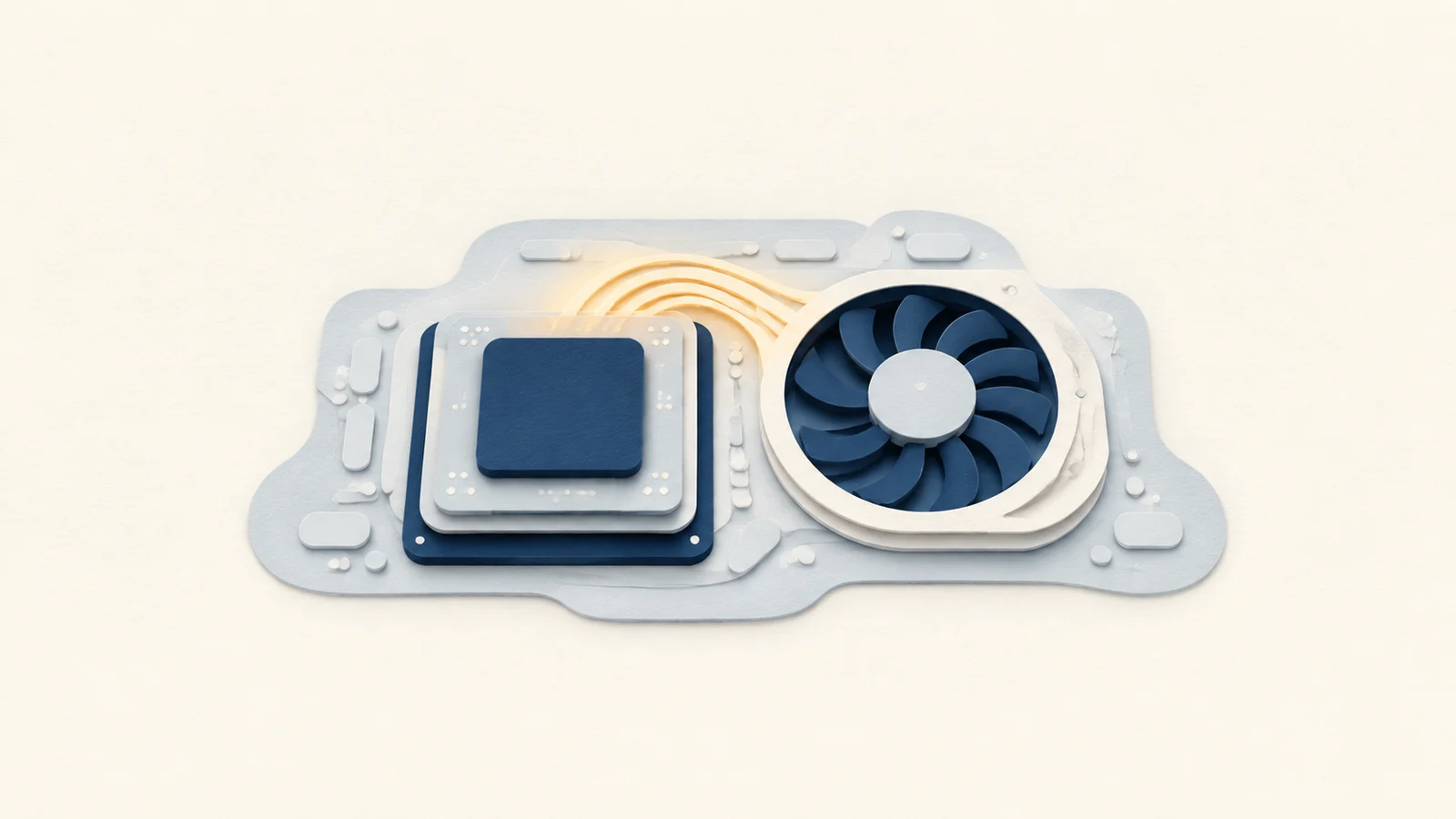
Un Mac con chip de la serie M también puede calentarse y activar sus ventiladores durante una tarea intensa. Conviene distinguir ese comportamiento de un proceso que sigue consumiendo recursos después de terminar el trabajo.
Es normal que el chasis se caliente durante una exportación de vídeo o una compilación grande. Si sigue caliente al leer una página estática, conviene revisarlo. Compara carga, tendencia de temperatura, estado térmico y ventiladores, no una lectura aislada.
Qué es la limitación térmica
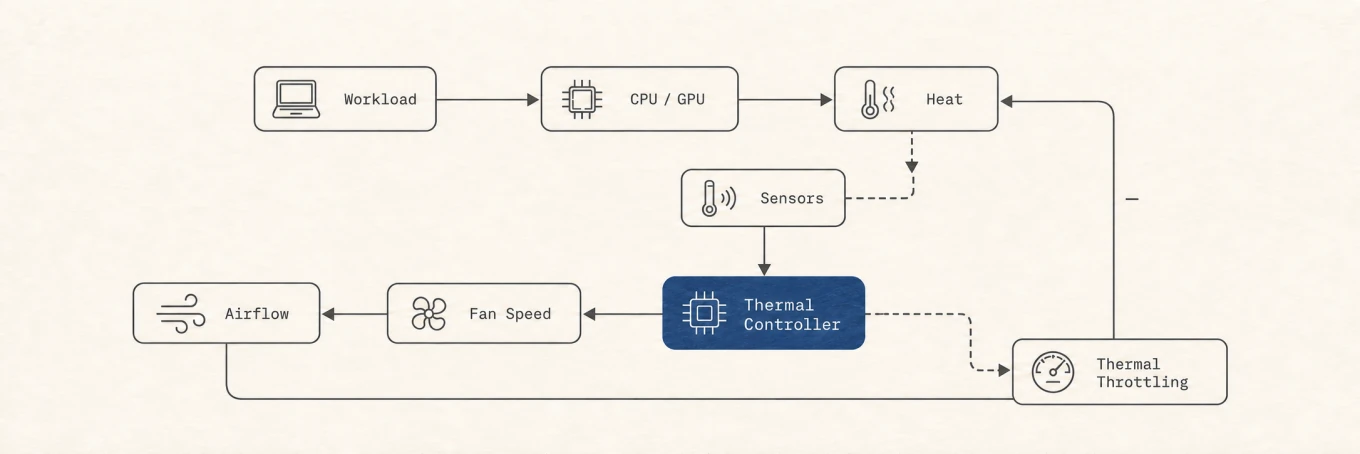
Apple Silicon vigila continuamente el estado térmico. Un Mac con ventiladores aumenta primero su velocidad y reduce el rendimiento si la refrigeración no basta. Un MacBook Air sin ventilador baja la potencia durante cargas prolongadas. Esta reducción protege el chip; no demuestra que ya esté dañado.
Compara la misma tarea al comenzar y después de varios minutos: tiempo de exportación, frecuencia de imágenes o duración de la compilación. Una temperatura aislada no prueba la reducción de rendimiento. Revisa también el estado térmico de macOS.
Calor normal vs calor anormal
Es normal que el Mac se caliente durante tareas intensivas como estas: * Exportar vídeos 4K u 8K en Final Cut Pro o Premiere. * Compilar grandes bases de código en Xcode. * Ejecutar localmente modelos de lenguaje grandes (LLM) o scripts de aprendizaje automático complejos. * Jugar a videojuegos con alta exigencia gráfica.
Sin embargo, si tu Mac se calienta y los ventiladores se vuelven audibles mientras simplemente navegas por la web o estás inactivo en el escritorio, es probable que estés lidiando con una carga de trabajo anormal. Los procesos descontrolados, las fugas de memoria o los agentes en segundo plano mal optimizados suelen ser los culpables.
Causas comunes del calor inesperado
WindowServer y monitores externos
Un culpable frecuente del calor inesperado es el proceso WindowServer de macOS. Este proceso maneja todo lo que ves en la pantalla. Cuando conectas tu Mac a una pantalla externa de alta resolución (especialmente monitores 4K o 5K a 120Hz), WindowServer tiene que trabajar mucho más duro. Si notas que tu Mac se calienta con solo conectar un monitor, intenta reducir la transparencia en los Ajustes del Sistema o cierra las pestañas de Safari que no uses y que contengan animaciones pesadas.
Procesos en segundo plano descontrolados
A veces, una aplicación o un asistente en segundo plano se queda atrapado en un bucle, consumiendo el 100% del rendimiento de un núcleo de la CPU sin que lo sepas. Los culpables más comunes incluyen herramientas de sincronización en la nube, actualizadores de software defectuosos y aplicaciones basadas en web mal optimizadas (aplicaciones Electron).
Indexación de Spotlight
Después de una actualización de macOS o una gran transferencia de archivos, el servicio de indexación del sistema (mdworker o mds) escaneará tu disco para actualizar la búsqueda de Spotlight. Esto puede llevar horas y generar un calor significativo, pero se resolverá por sí solo una vez que se complete el índice.
Cómo mantener tu Mac fresco
Mantén libres las rejillas y evita las superficies blandas. En un Mac con ventiladores, Mole ofrece Auto, Cool y Max para una tarea larga y después permite devolver el control al sistema. El ventilador añade margen de refrigeración, pero no corrige un proceso bloqueado.
Los cambios de refrigeración de la próxima versión siguen en desarrollo. Cool empieza al 50% de la velocidad máxima, sube con la temperatura del CPU entre 75°C y 95°C y alcanza el 100% a 95°C. El retorno a Auto, activado por defecto, exige al menos 5 minutos de refrigeración manual y 3 minutos continuos con temperatura suavizada del CPU no superior a 60°C y carga no superior al 20%. Los temporizadores pueden solaparse; deben cumplirse ambas condiciones. Una pausa breve del trabajo no basta. Puedes desactivar el retorno para conservar el control manual. Volver a Auto deja que macOS elija la velocidad, no significa poner el ventilador a cero.
75°C y 95°C son parámetros de la curva de Mole, no límites universales de sobrecalentamiento. La velocidad sube pronto al aumentar la temperatura y baja con margen, evitando cambios constantes por pequeñas oscilaciones cerca de un umbral. Usa Auto a diario y valora Cool en compilaciones o renderizados largos comparando duración y temperatura de la misma tarea.
Reserva Max para una carga intensa de duración limitada. Auto sigue siendo el ajuste diario; una velocidad mayor aumenta el ruido y el consumo.
Confirma la limitación en el mismo intervalo
Temperatura, CPU, ventiladores y duración de la tarea deben observarse juntos. Una captura de temperatura aislada no demuestra limitación térmica.
| Señales simultáneas | Interpretación |
|---|---|
| Sube la temperatura y la velocidad se mantiene | Disipación normal |
| Carga sostenida, temperatura y ventiladores en aumento | Refrigeración activa, no necesariamente una anomalía |
| La misma tarea se vuelve más lenta y el estado térmico sigue alto | Posible limitación |
kernel_task aumenta con el Mac caliente |
Respuesta que limita la CPU disponible para procesos intensivos |
Apple explica que kernel_task ayuda a gestionar la temperatura de la CPU. No fuerces su cierre. Deja el Mac en reposo cinco minutos y ejecuta dos veces la misma exportación, compilación o prueba. Anota duración, procesos principales, temperatura y ventiladores. Una segunda pasada claramente más lenta sin recuperación térmica es una señal mucho más sólida.
Una prueba repetible de diez minutos
Obtén una base en frío
Deja el Mac inactivo cinco minutos, anota el entorno y los procesos principales, y ejecuta una tarea fija.
Compara la segunda pasada
| Qué registrar | Primera pasada | Segunda pasada | Lectura |
|---|---|---|---|
| Duración | Misma entrada | Misma entrada repetida | La segunda es claramente más lenta |
| Proceso principal | Mayor CPU | Sigue siendo el mismo | Identifica la fuente real de calor |
| Temperatura y estado térmico | Pico y duración | Se recuperan | Distingue pico breve y calor acumulado |
| Ventiladores | Cuándo suben | Velocidad alta sostenida | Confirma respuesta de refrigeración |
Preguntas frecuentes
¿Mole me permite controlar los ventiladores?
Sí, en los Mac compatibles que permiten controlar los ventiladores. Mole ofrece Auto, Cool y Max; no muestra el control en equipos sin ventilador.
¿Cómo averiguo qué está sobrecalentando mi Mac?
En Status de Mole o en el Monitor de Actividad, compara la carga de CPU, los procesos principales, la tendencia de temperatura y el estado térmico. Una sola lectura no identifica la causa.
¿Es seguro hacer funcionar mis ventiladores a máxima velocidad?
Max sirve para una carga sostenida y breve, pero Auto debe ser el ajuste habitual. Detén el control manual si aparece un ruido mecánico anormal o la velocidad no responde.